
Cómo funciona playednow.com
Todas las funciones explicadas — primero la introducción rápida en cinco minutos, después cada detalle para consultar.
Parte 1 · Introducción rápida
Listo en cinco minutos. Para quienes simplemente quieren empezar.
1El sitio de un vistazo
Al abrir playednow.com llegas directamente a la zona de publicaciones. No necesitas cuenta — leer siempre es posible.
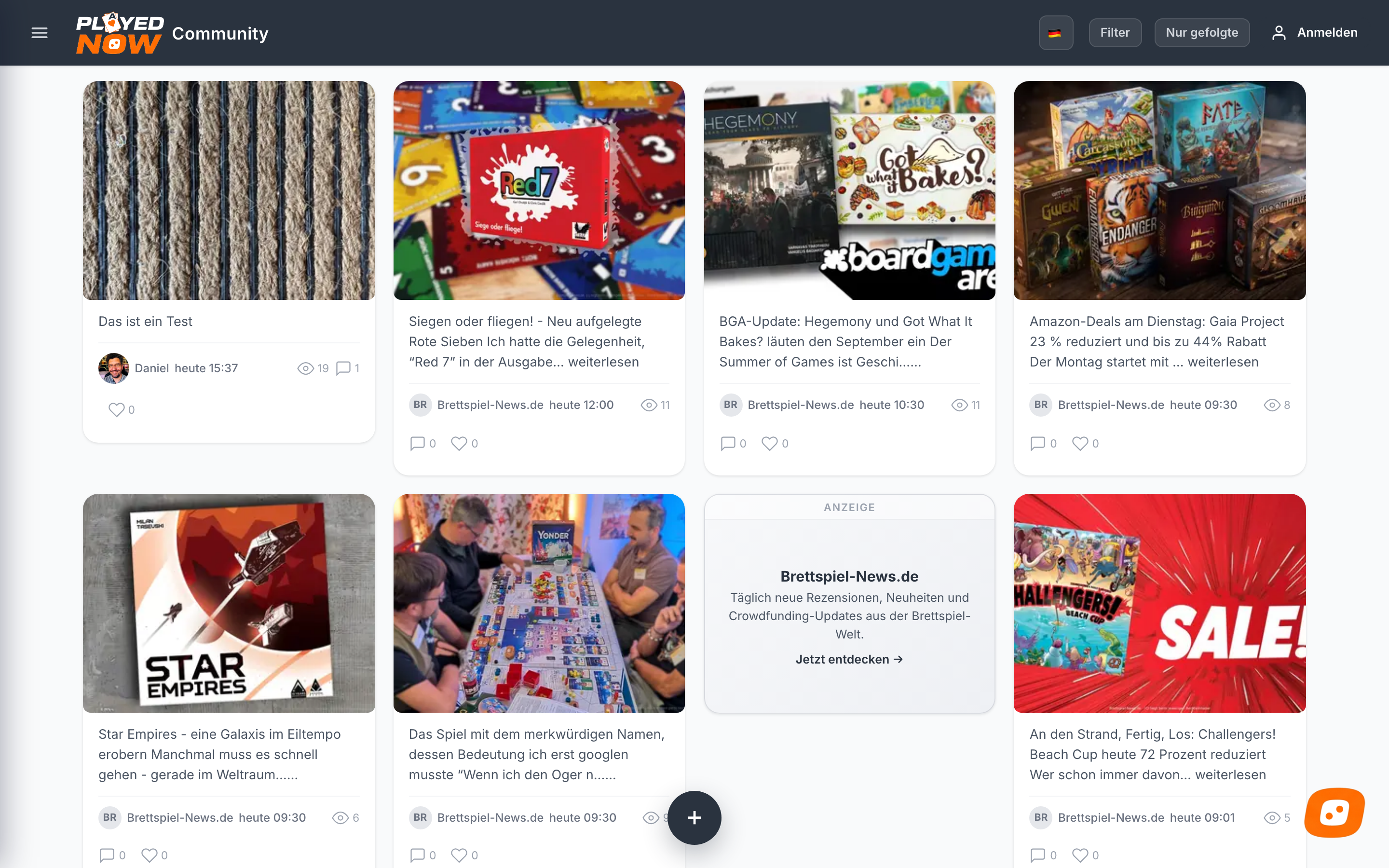
Cada mosaico muestra una imagen, el título, el autor y tres cifras: visitas (ojo), comentarios (bocadillo) y corazones (me gusta).
La barra superior

| Elemento | Para qué |
|---|---|
| ☰ Menú | Abre la navegación con inicio, guía, publicar y las páginas legales. |
| 🇩🇪 Idioma | Cambia el sitio a alemán, inglés, francés o español. |
| Filtro | Búsqueda, fuente, periodo y orden de las publicaciones. |
| Solo seguidos | Oculta todo excepto las publicaciones de personas a las que sigues. |
| Iniciar sesión | Campos de acceso para correo y contraseña, más el enlace de registro. |
2Listo en cinco minutos
Los cuatro pasos con los que has hecho una vez todo lo importante.
- Echar un vistazo. Pulsar una publicación, leer, volver. Sin cuenta.
- Crear cuenta. Arriba a la derecha en «Iniciar sesión», luego «¿Nuevo aquí? Crear cuenta». Nombre, correo, contraseña — listo.
- Aportar algo. Abajo a la izquierda en el + naranja, escribir texto o subir una foto, enviar.
- Participar. Dar un corazón o escribir un comentario bajo cualquier publicación.
- Usa el asistente a pantalla completa. ¿Demasiado ruido de mensajes? Pulsa el icono de cuatro esquinas en la parte superior del chat — el asistente ocupa toda la pantalla.
3En el móvil
El sitio se adapta automáticamente. Las publicaciones aparecen una debajo de otra.
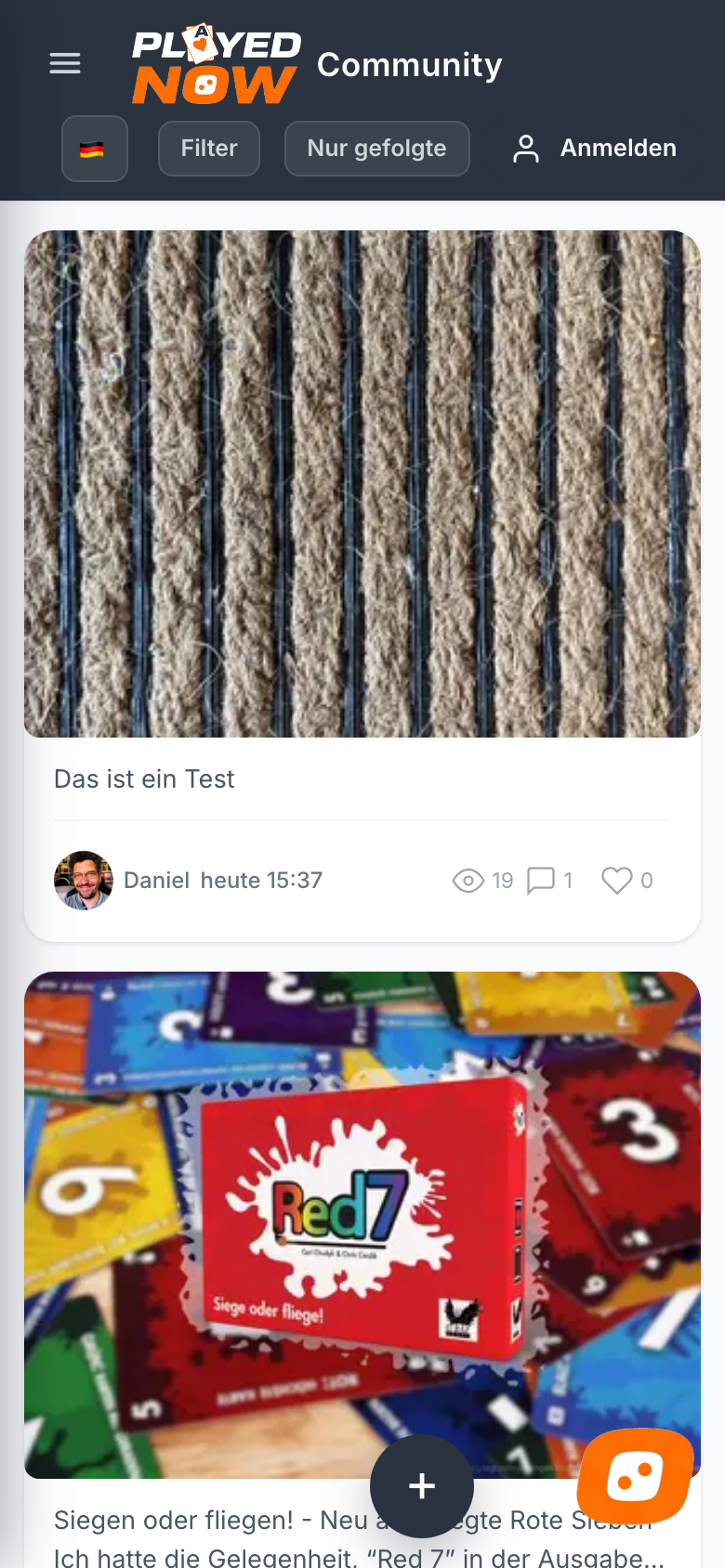
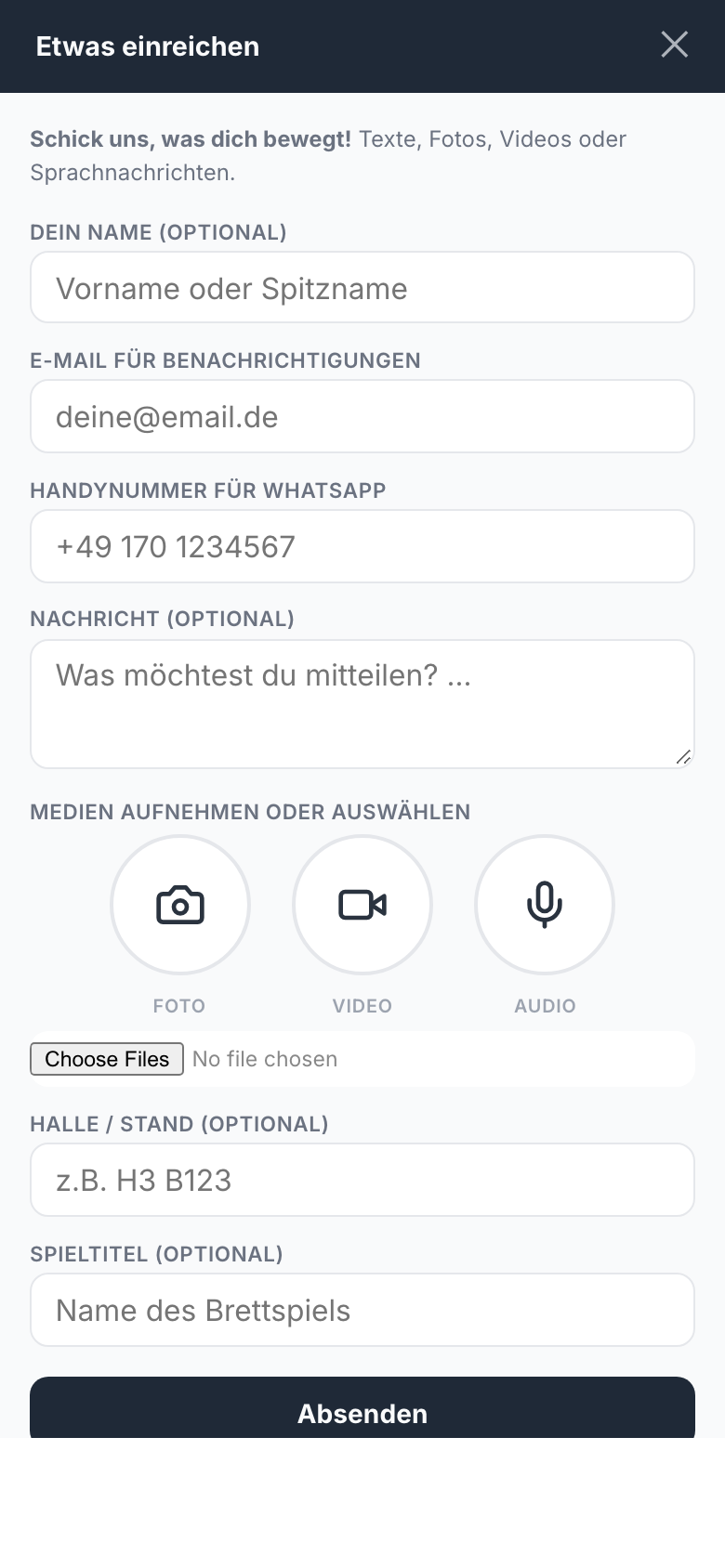
Todo funciona como en el ordenador. Al publicar puedes usar además directamente la cámara o el micrófono.
Parte 2 · Todas las funciones en detalle
Cada función explicada por separado — para consultar.
4Cuenta e inicio de sesión
Leer funciona sin cuenta. Para corazones, seguir y notificaciones necesitas una.
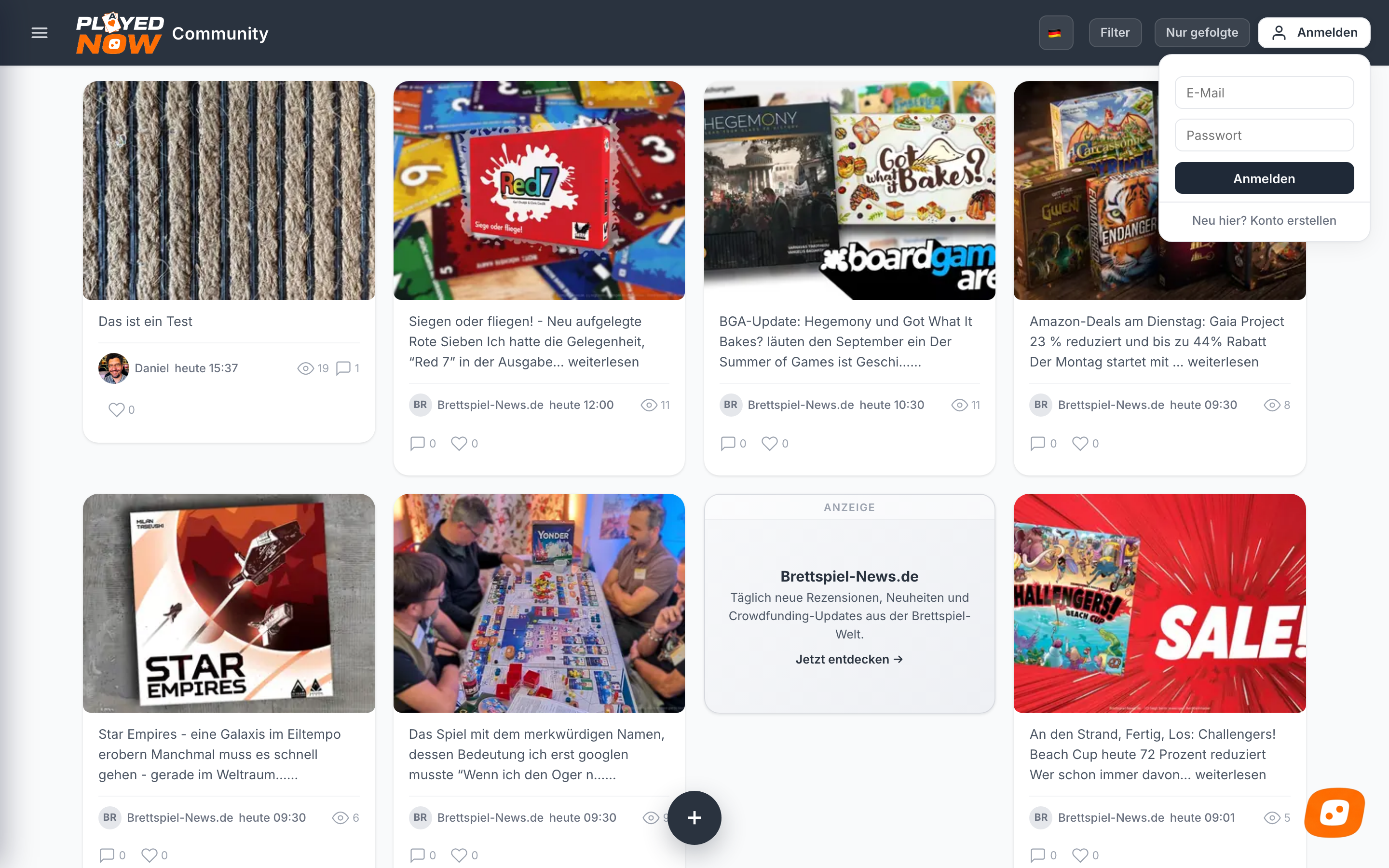
Iniciar sesión
Un clic en «Iniciar sesión» despliega los campos en la barra superior — sin cambiar de página.
Registrarse
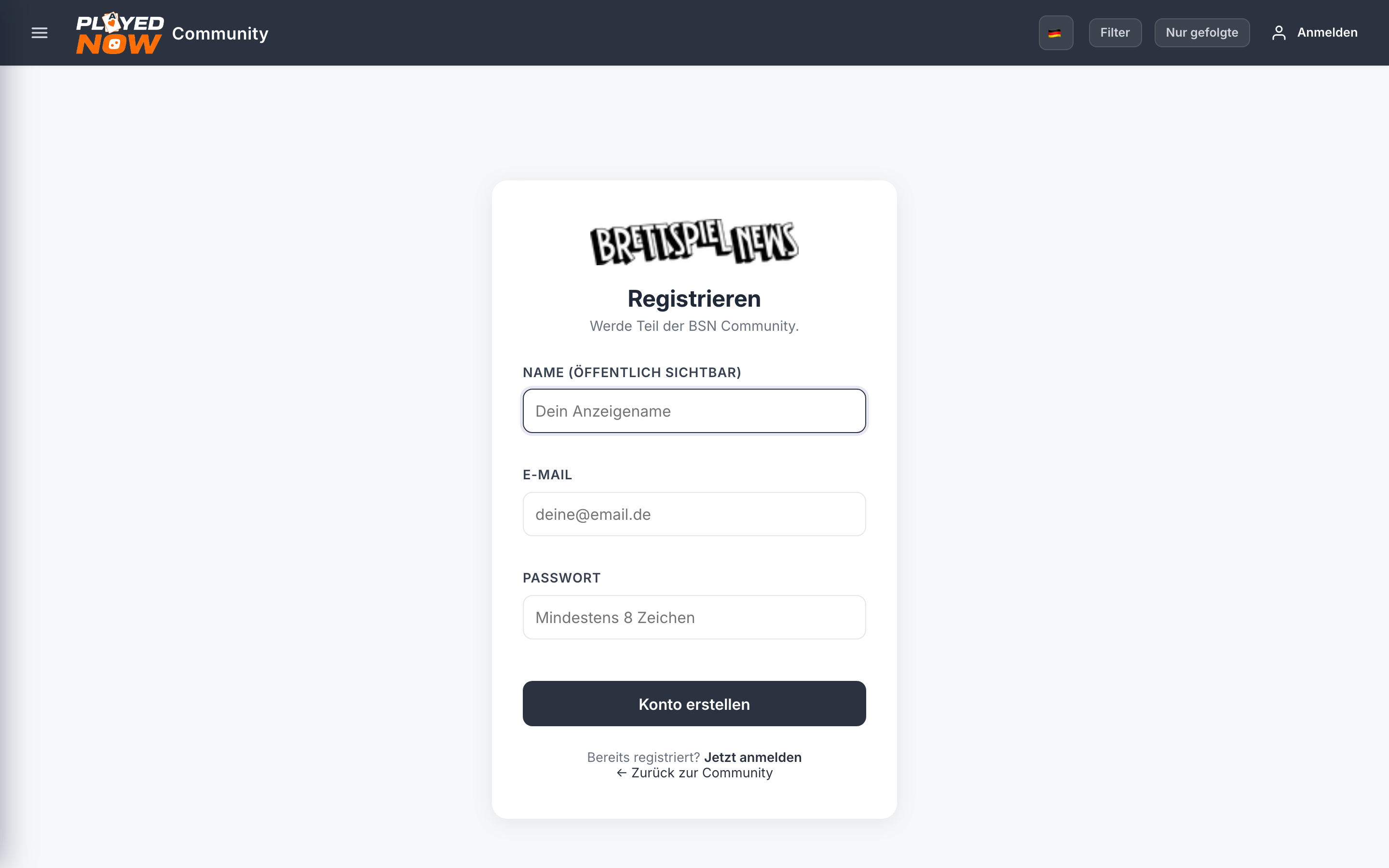
| Campo | Nota |
|---|---|
| Nombre | Visible públicamente. Aparece después en tus publicaciones y comentarios. |
| Correo | Para el acceso y las notificaciones. No público. |
| Contraseña | Al menos 8 caracteres. |
¿Olvidaste tu contraseña?
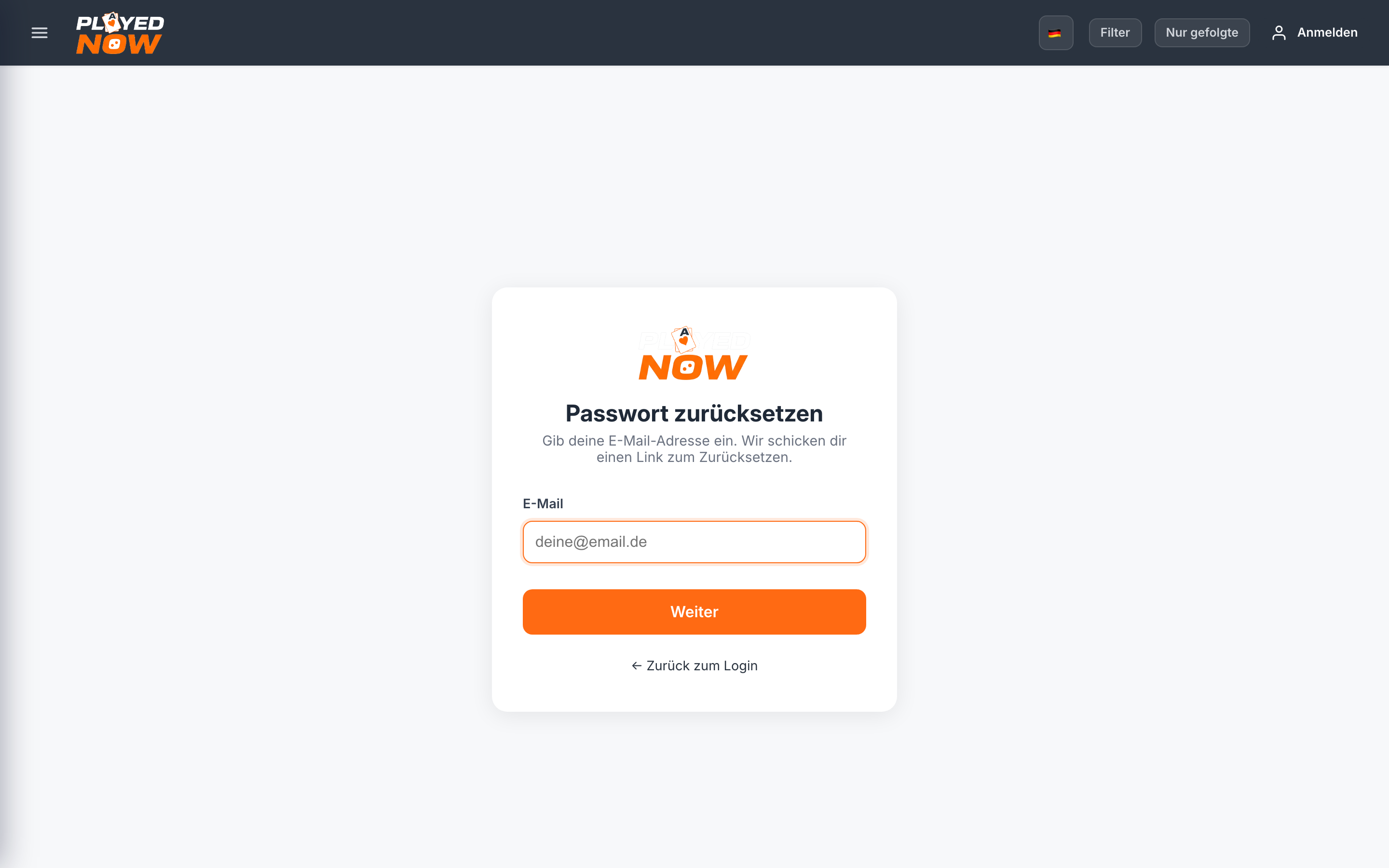
¿Perdiste la contraseña? Usa „¿Olvidaste tu contraseña?« en la página de inicio de sesión: haz clic en ella, indica tu dirección de correo — te enviaremos un enlace de restablecimiento. Con él eliges una contraseña nueva.
Cambiar tu dirección de correo
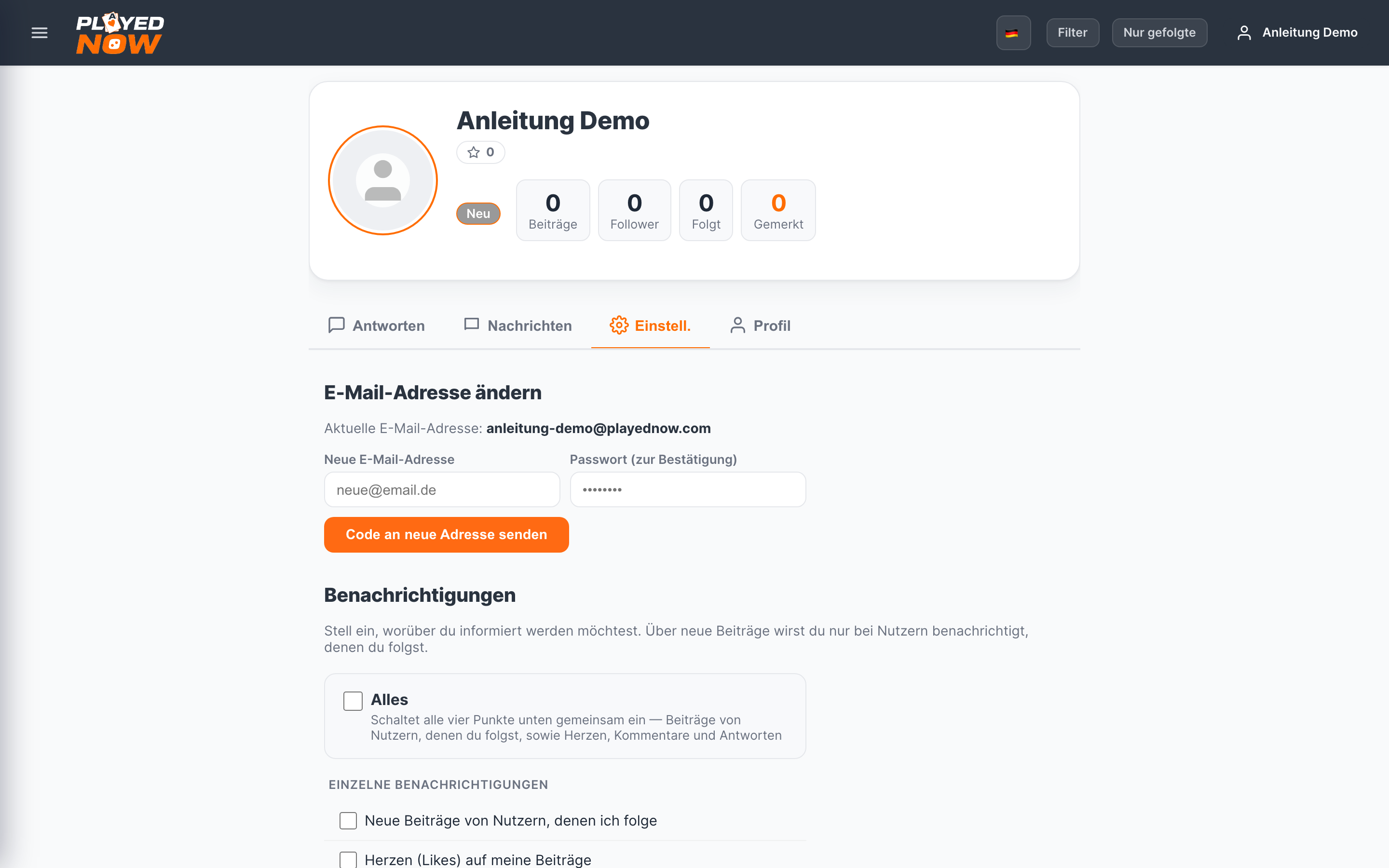
La dirección nueva solo se activa una vez que introduces el código del correo enviado a la dirección nueva. Así nos aseguramos de que realmente pertenece a ti — y de que nada se pierde si hubo una errata.
5Leer publicaciones
Un clic en un mosaico abre la publicación completa.
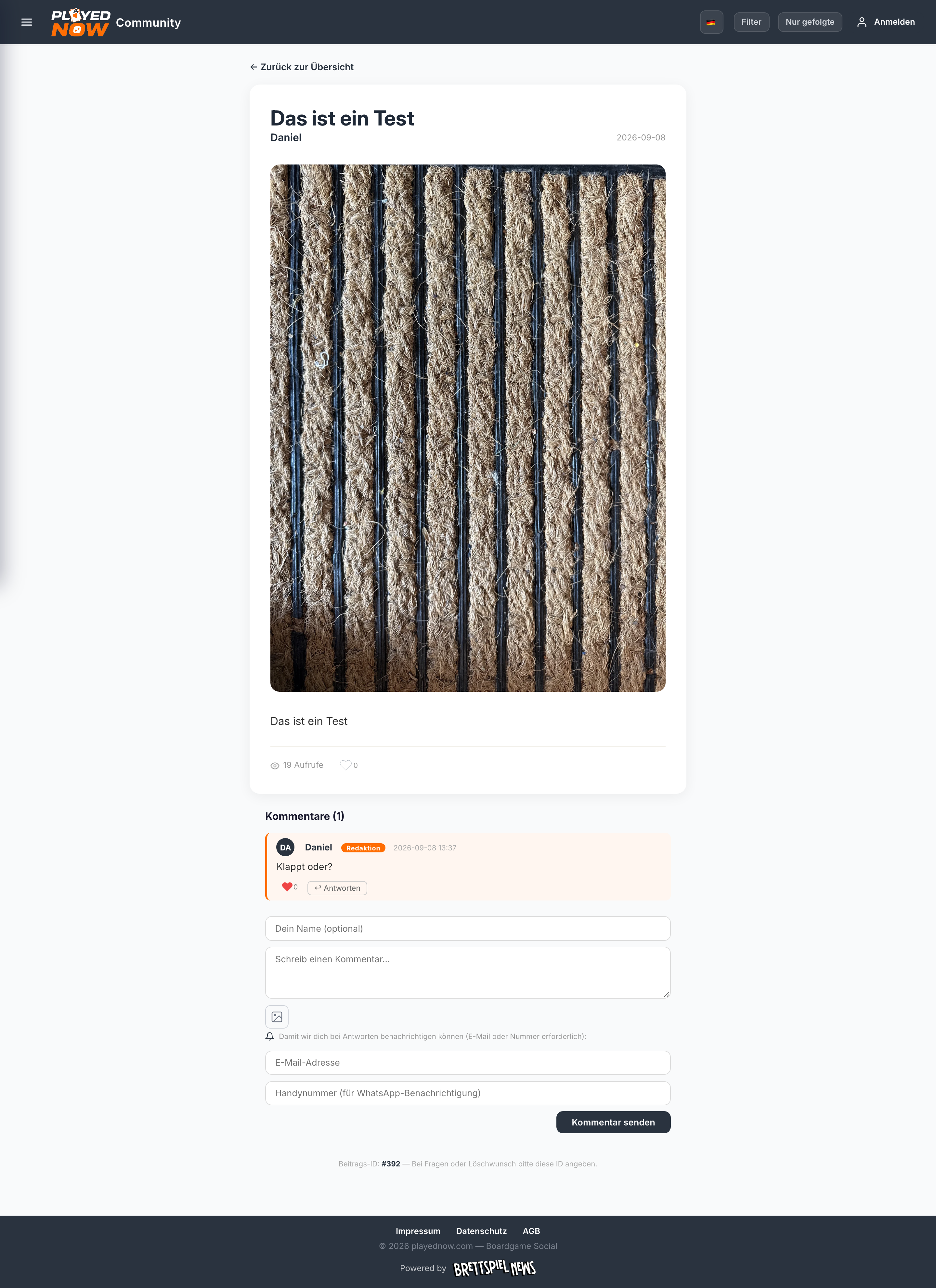
Cada publicación tiene abajo un ID de publicación (p. ej. #392). Indica ese número para consultas o solicitudes de borrado.
De dónde vienen las publicaciones
| Fuente | Significado |
|---|---|
| Comunidad | Enviadas por las usuarias y usuarios. |
| Noticias | Tomadas automáticamente de Brettspiel-News.de. |
| Publicidad | Mosaico publicitario marcado como ANZEIGE. |
6Corazones, comentarios, respuestas
La zona de comentarios está bajo cada publicación.
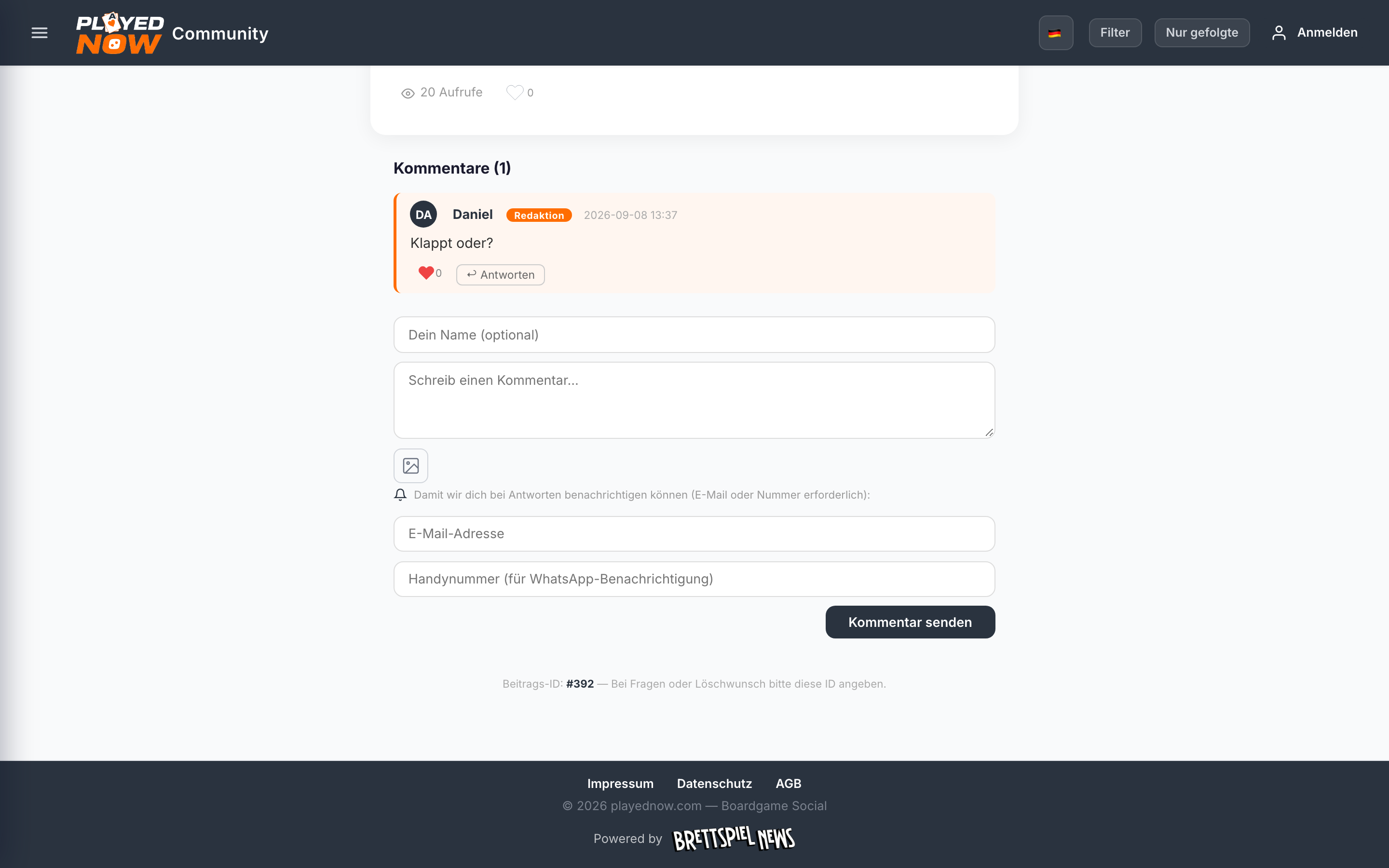
- Dar un corazón. Pulsa el corazón — en la publicación o en un comentario. Pulsar de nuevo lo retira.
- Comentar. Texto en el campo «Escribe un comentario…», opcionalmente adjuntar una imagen, luego «Enviar comentario».
- Responder. «↩ Responder» en un comentario vincula tu respuesta a ese comentario.
7Publicar algo propio
Con el + naranja abajo a la izquierda — o directamente con playednow.com/?submit=1.
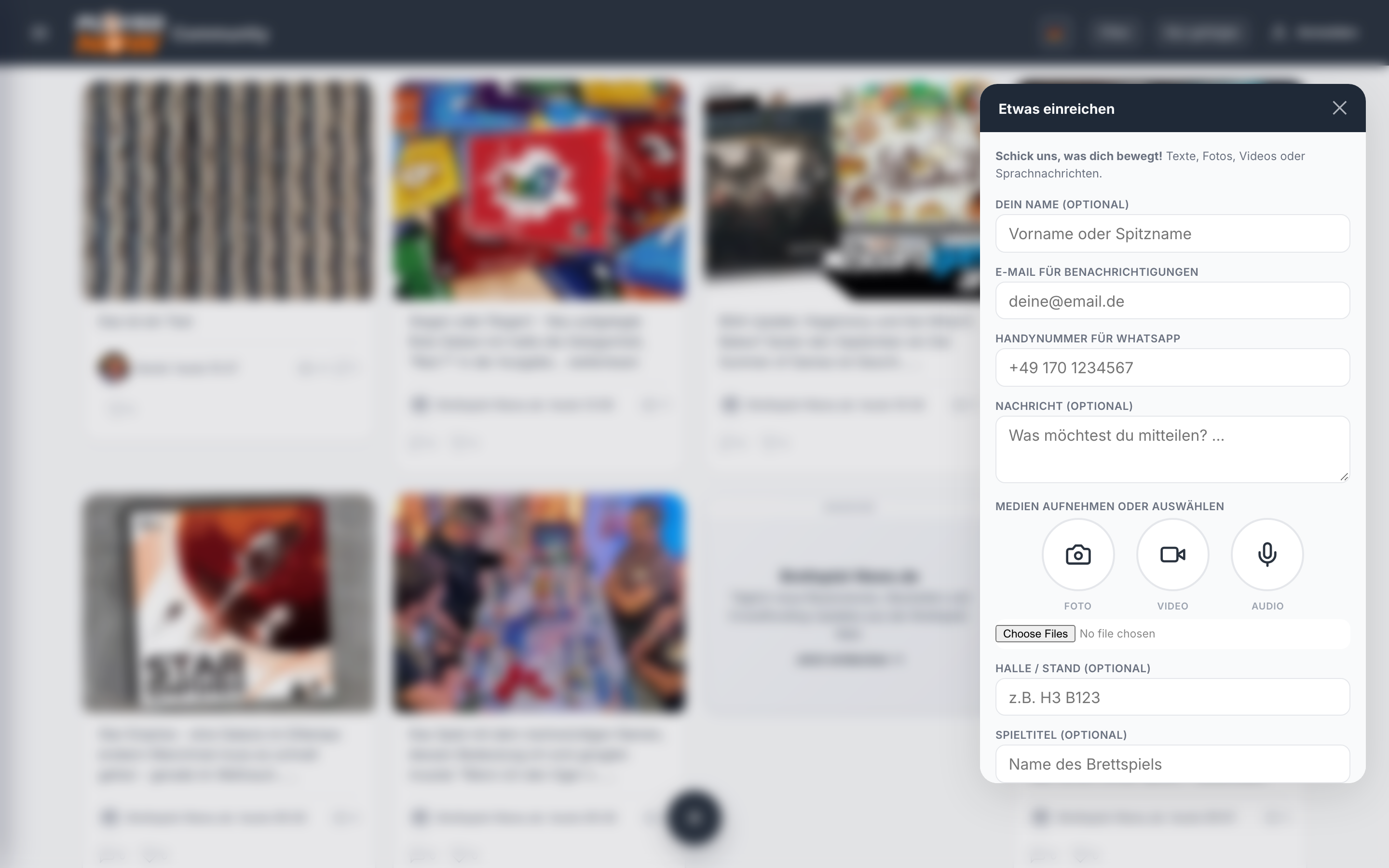
| Campo | Significado |
|---|---|
| Tu nombre | Opcional. Sin indicarlo la publicación aparece sin nombre. |
| Correo | Para avisarte cuando alguien reaccione a tu publicación. |
| Mensaje | El texto en sí. |
| Foto / vídeo / audio | En el móvil se abre directamente la cámara o el micrófono, en el ordenador el selector de archivos. |
| Pabellón / stand | Para visitas a ferias, p. ej. H3 B123. |
| Título del juego | Nombre del juego de mesa. Hace localizable la publicación mediante el filtro. |
8Filtro y búsqueda
Mediante el botón Filtro de la barra superior.
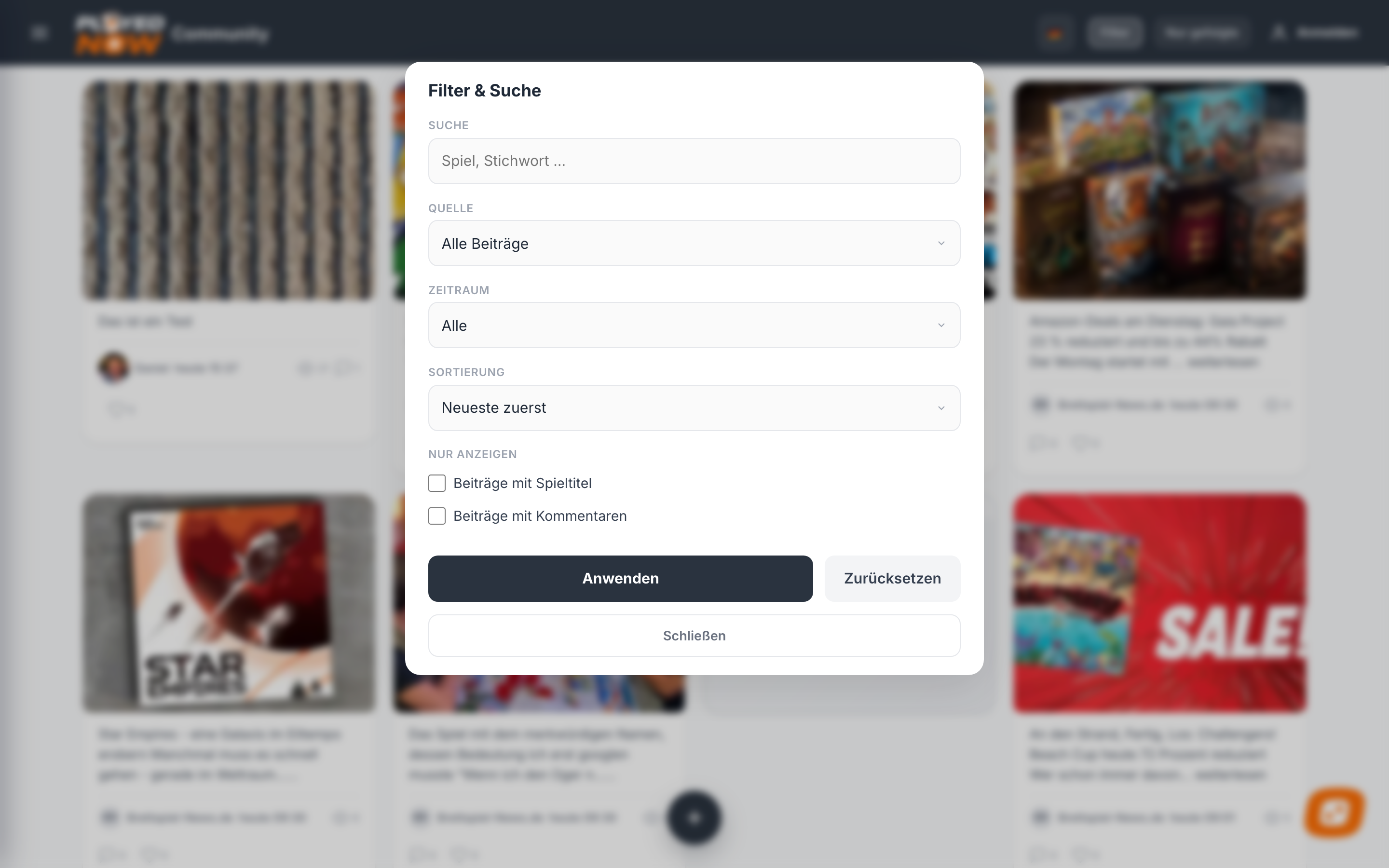
| Ajuste | Opciones |
|---|---|
| Búsqueda | Texto libre por juego o palabra clave (máx. 80 caracteres). |
| Fuente | Todas · Solo comunidad · Solo noticias |
| Periodo | Todos · Últimas 24 horas · Últimos 7 días · Últimos 30 días |
| Orden | Más recientes · Más populares · Más vistas · Más comentadas |
| Mostrar solo | Publicaciones con título de juego · Publicaciones con comentarios |
Con Aplicar asumes la selección, Restablecer vuelve al estado inicial.
9El asistente de juegos de mesa
La burbuja de chat abajo a la derecha abre un asistente para preguntas sobre juegos.
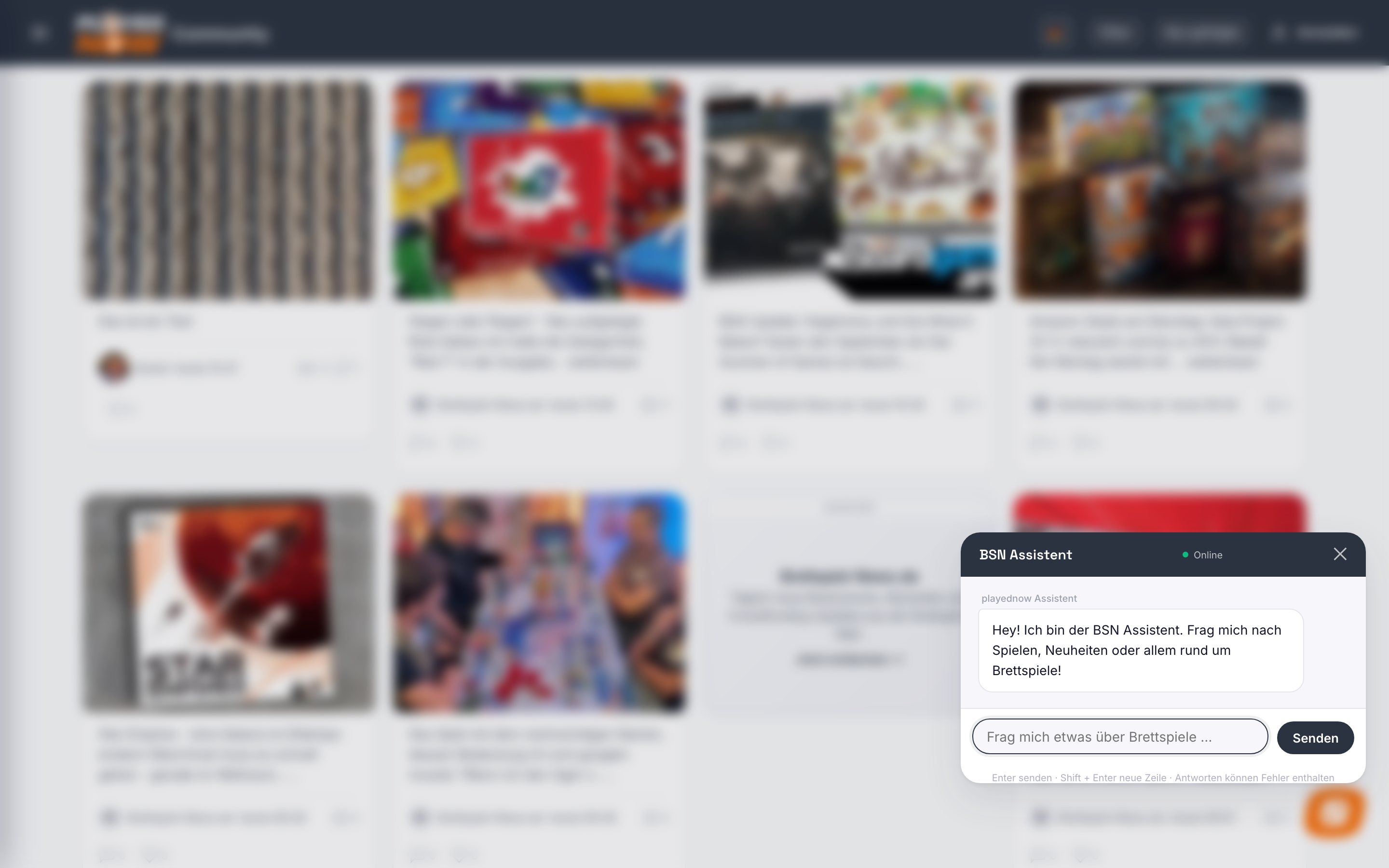
Escribe tu pregunta y pulsa Enviar. Intro envía, Mayús + Intro crea una línea nueva.
El asistente a pantalla completa
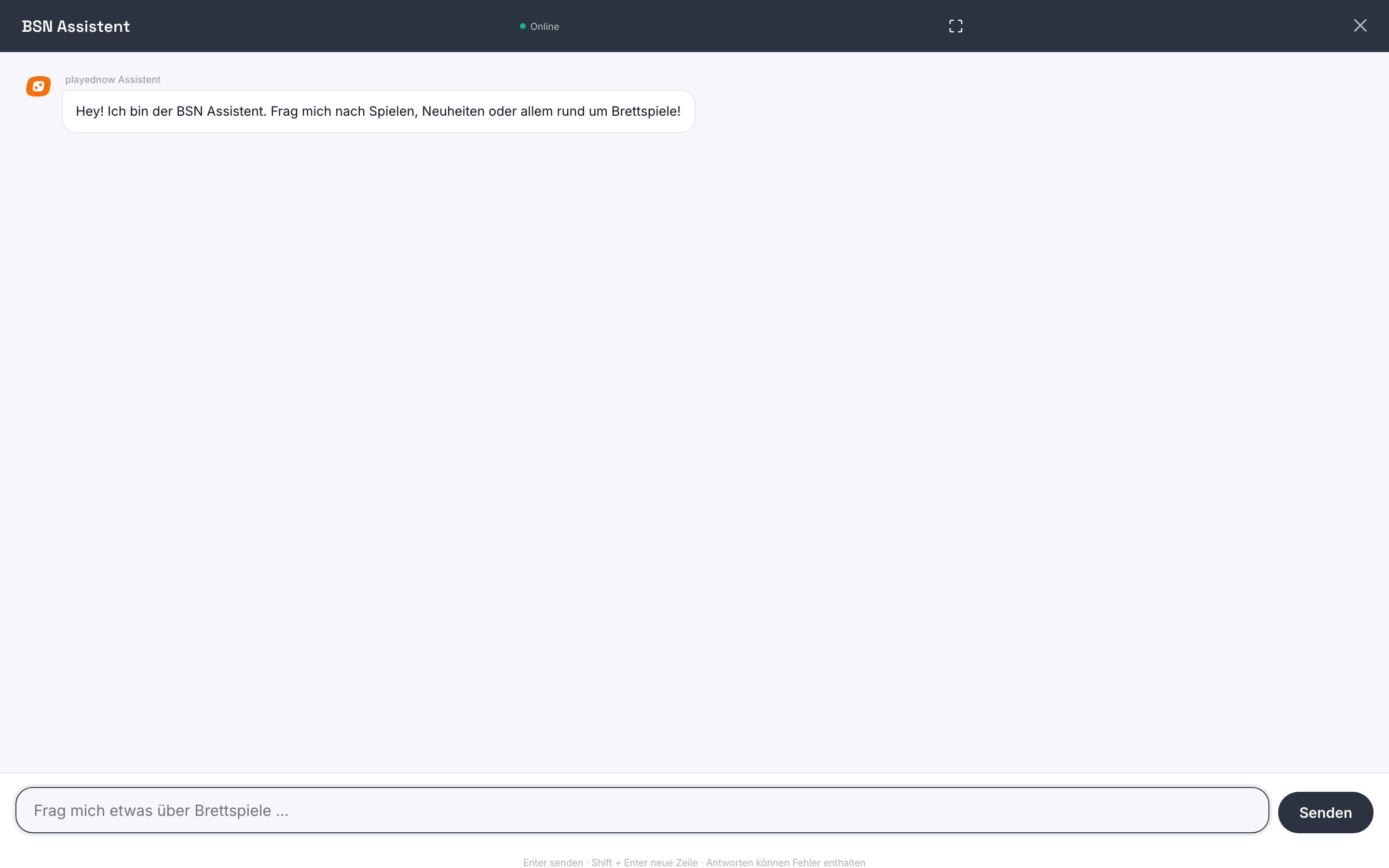
En el teléfono, el asistente es normalmente una franja estrecha sobre el contenido. En pantalla completa ocupa toda la pantalla — suficiente espacio para respuestas detalladas con muchos enlaces.
Preguntas sobre SPIEL Essen 2026
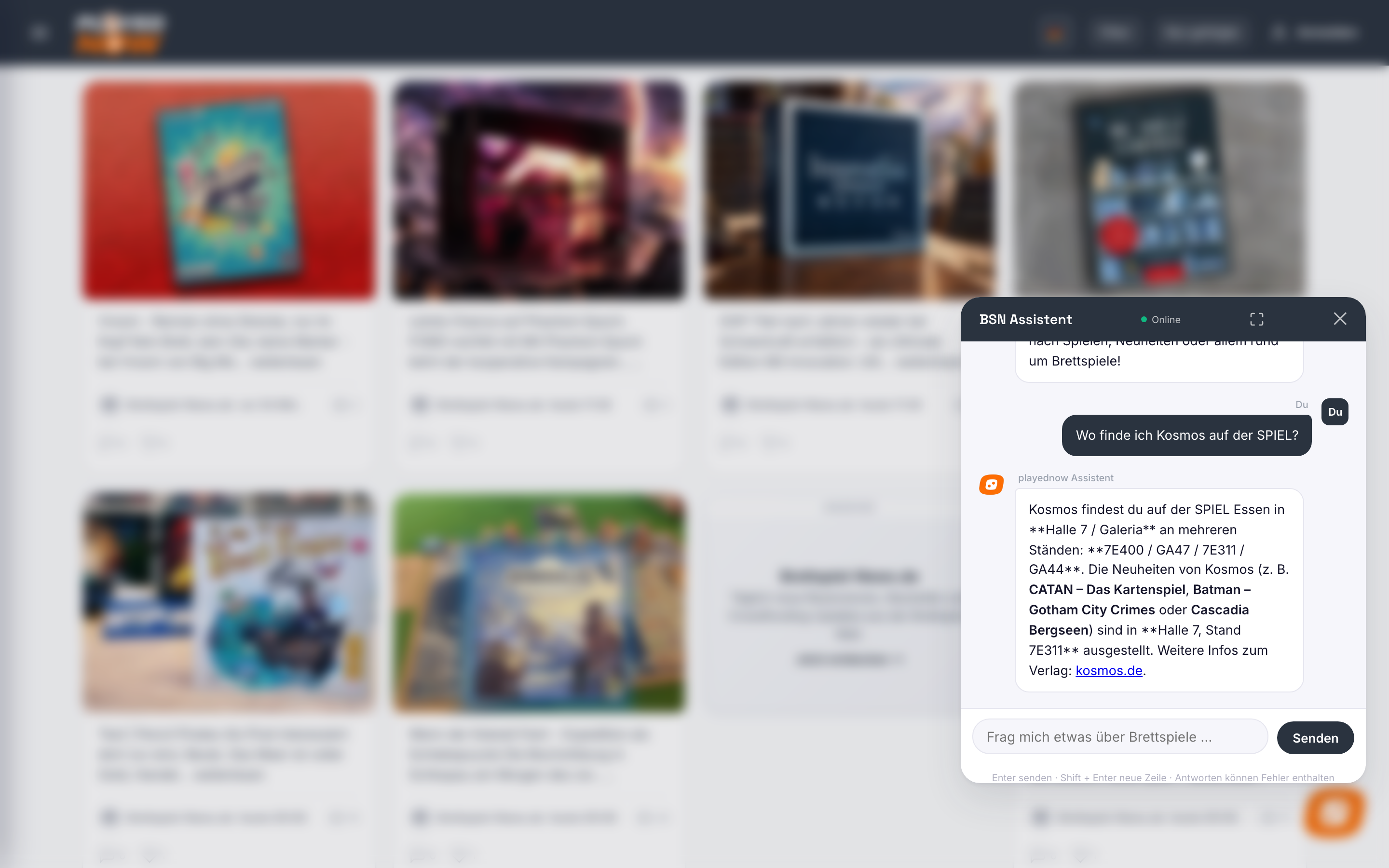
Para SPIEL Essen 2026, el asistente conoce más de 900 expositores y alrededor de 1.300 novedades de la feria — con su posición exacta. A eso se suman los verdaderos informes de agotamiento y destacados que nuestra redacción y la comunidad envían en directo desde la feria.
10Notificaciones
Los usuarios con sesión iniciada ven una campana con todas las reacciones.
Se te avisa sobre:
- Nuevas publicaciones de personas a las que sigues
- Corazones en tus publicaciones
- Comentarios bajo tus publicaciones
- Respuestas a tus comentarios
Cada tipo tiene su icono de color y una indicación de tiempo como «hace 5 min». Una entrada solo desaparece cuando la pulsas de verdad.
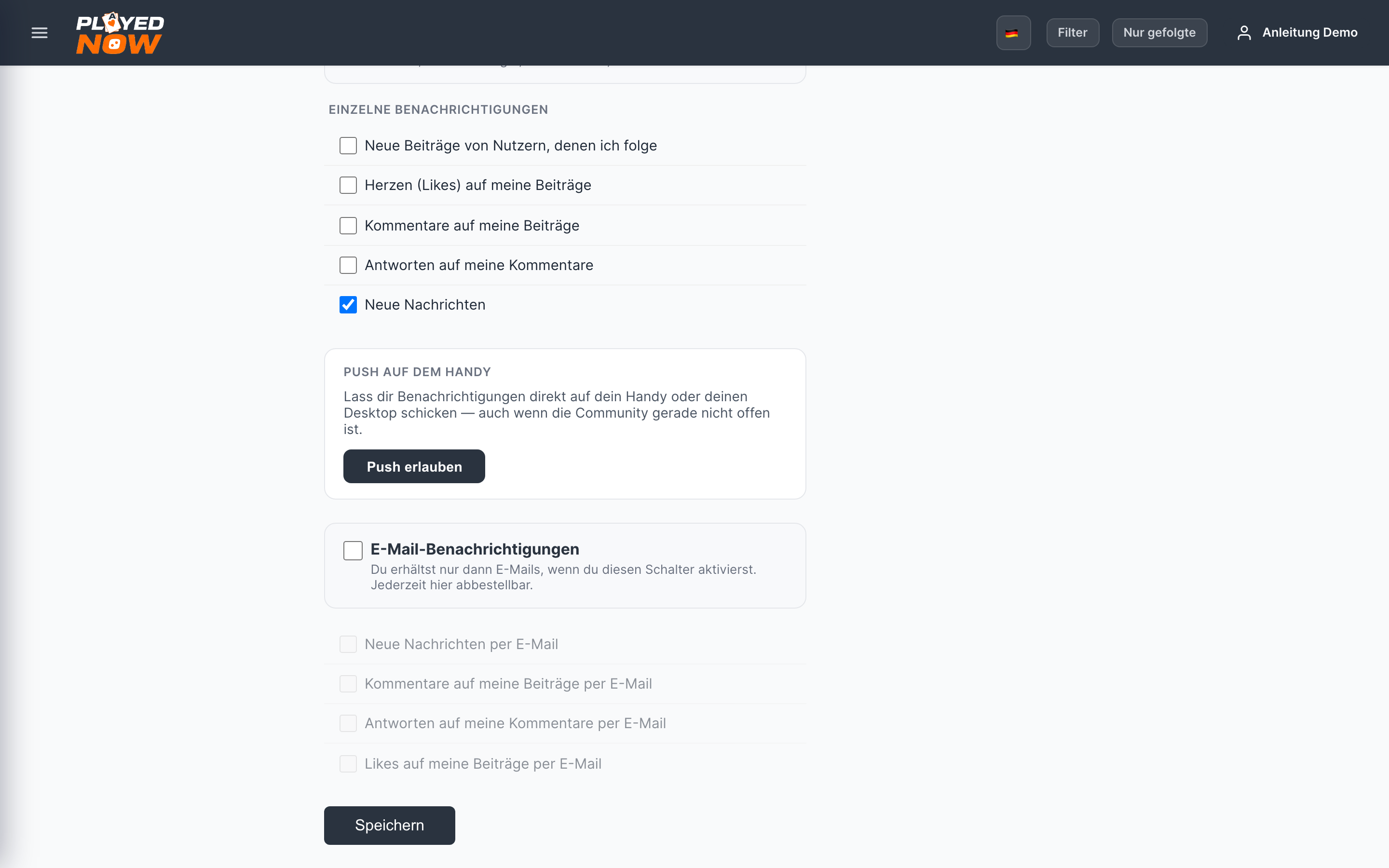
Notificaciones push en tu teléfono
Si lo prefieres cómodo: „Permitir push« en la configuración de notificaciones. Recibirás un mensaje directamente en tu teléfono o en tu ordenador — incluso cuando la página no está abierta. Puedes desactivarlo en cualquier momento con « Desactivar push ».
Notificaciones por correo
¿Prefieres recibir un correo en lugar de mirar el teléfono constantemente? En la parte inferior de la configuración, activa el conmutador Notificaciones por correo — y elige exactamente sobre qué quieres ser informado (corazones, comentarios, respuestas, mensajes nuevos). Todo se puede desactivar aquí en cualquier momento.
Mensajes
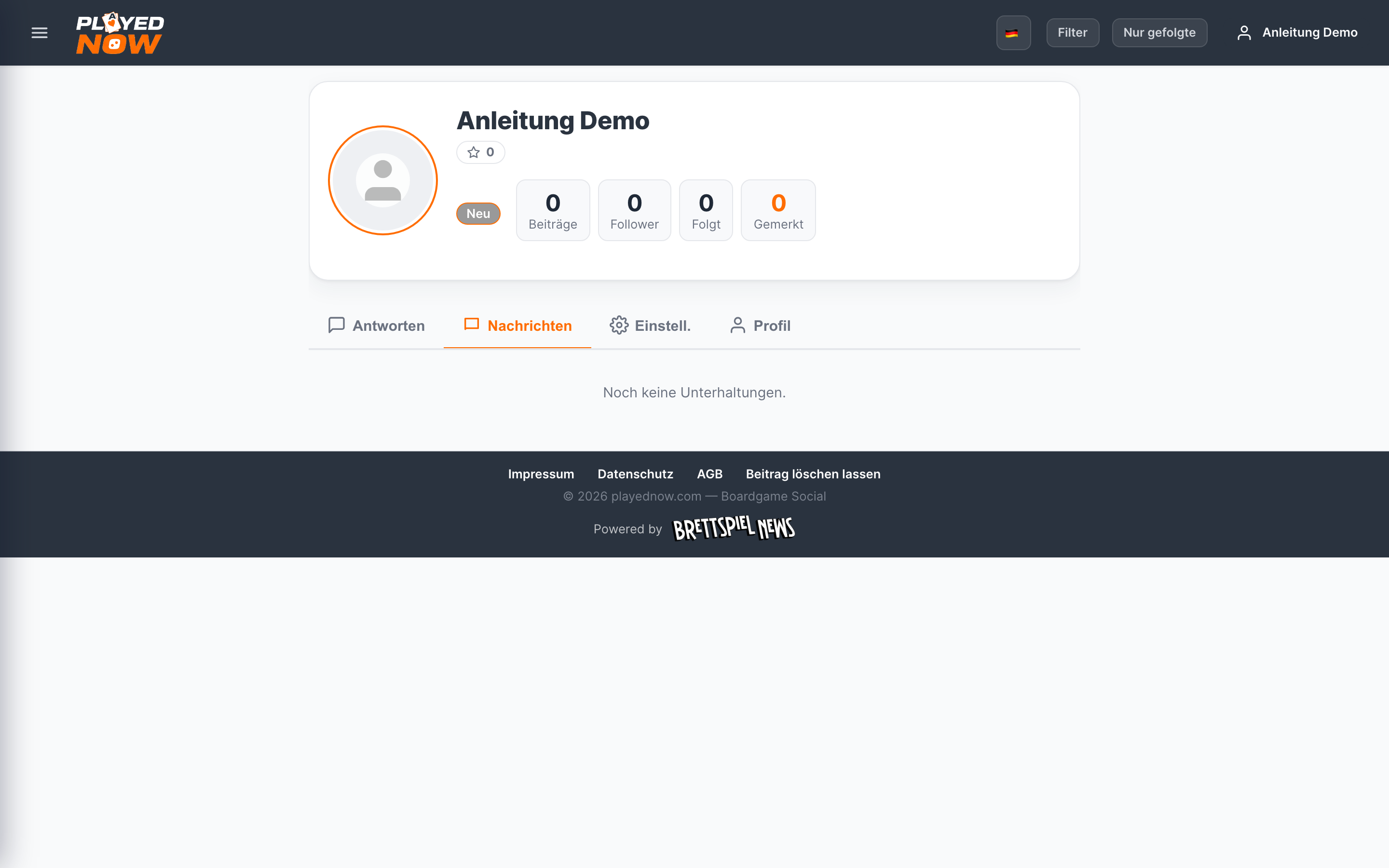
La campana en la esquina superior derecha muestra mensajes, corazones, comentarios y respuestas. Un clic muestra todo de un vistazo. También encontrarás tus mensajes en el perfil en la pestaña Mensajes — allí puedes responder, ver el hilo y (si es necesario) bloquear a alguien.
Solicitar la eliminación de una publicación
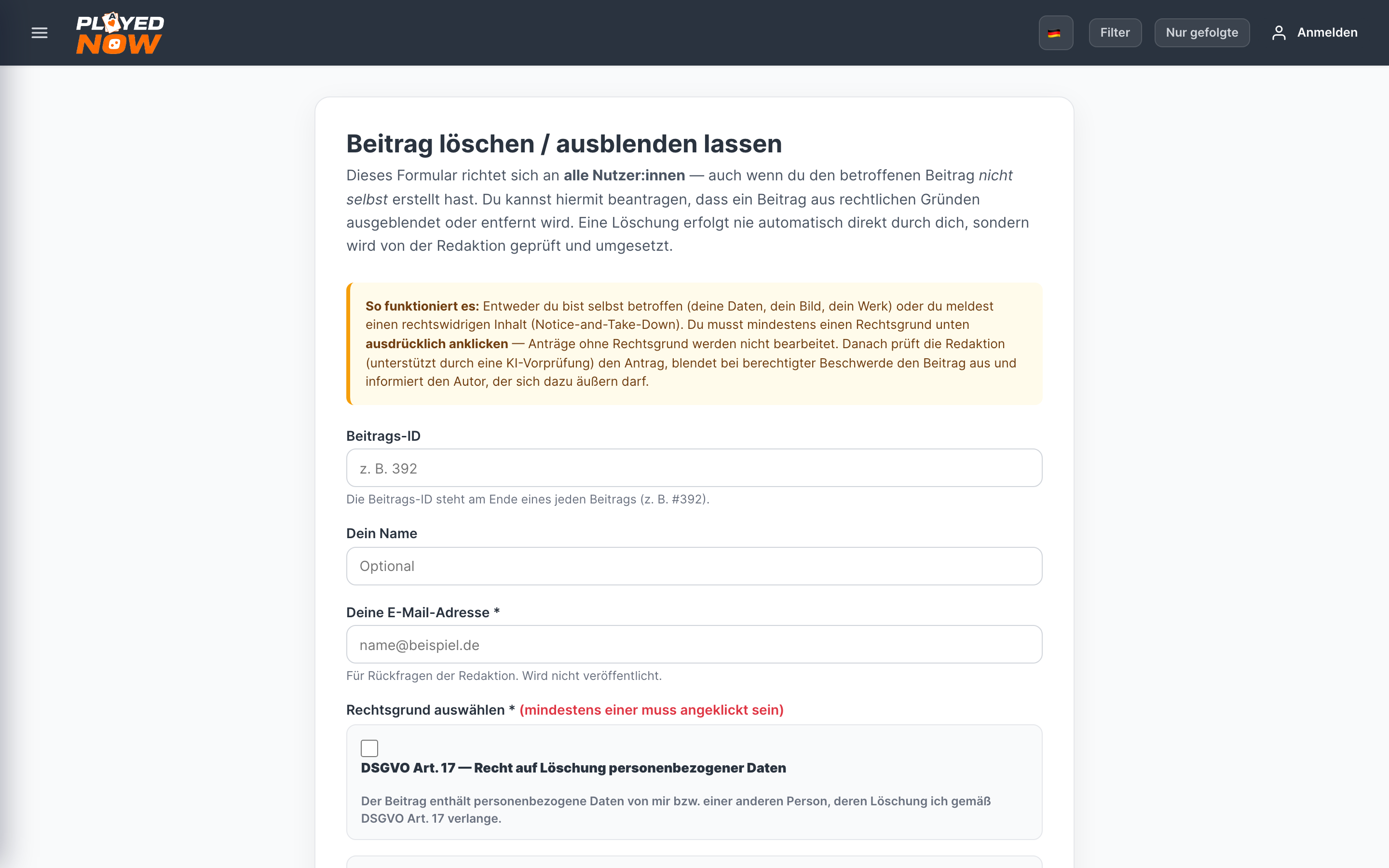
Por razones legales (p. ej. derechos personales, información inexacta o derechos de autor) existe el formulario Solicitar la eliminación de una publicación en el menú. Describe brevemente de qué se trata — lo verificamos, ocultamos la publicación mientras tanto y te respondemos. El autor de la publicación es notificado para que pueda pronunciarse.
11Menú e idioma
El menú
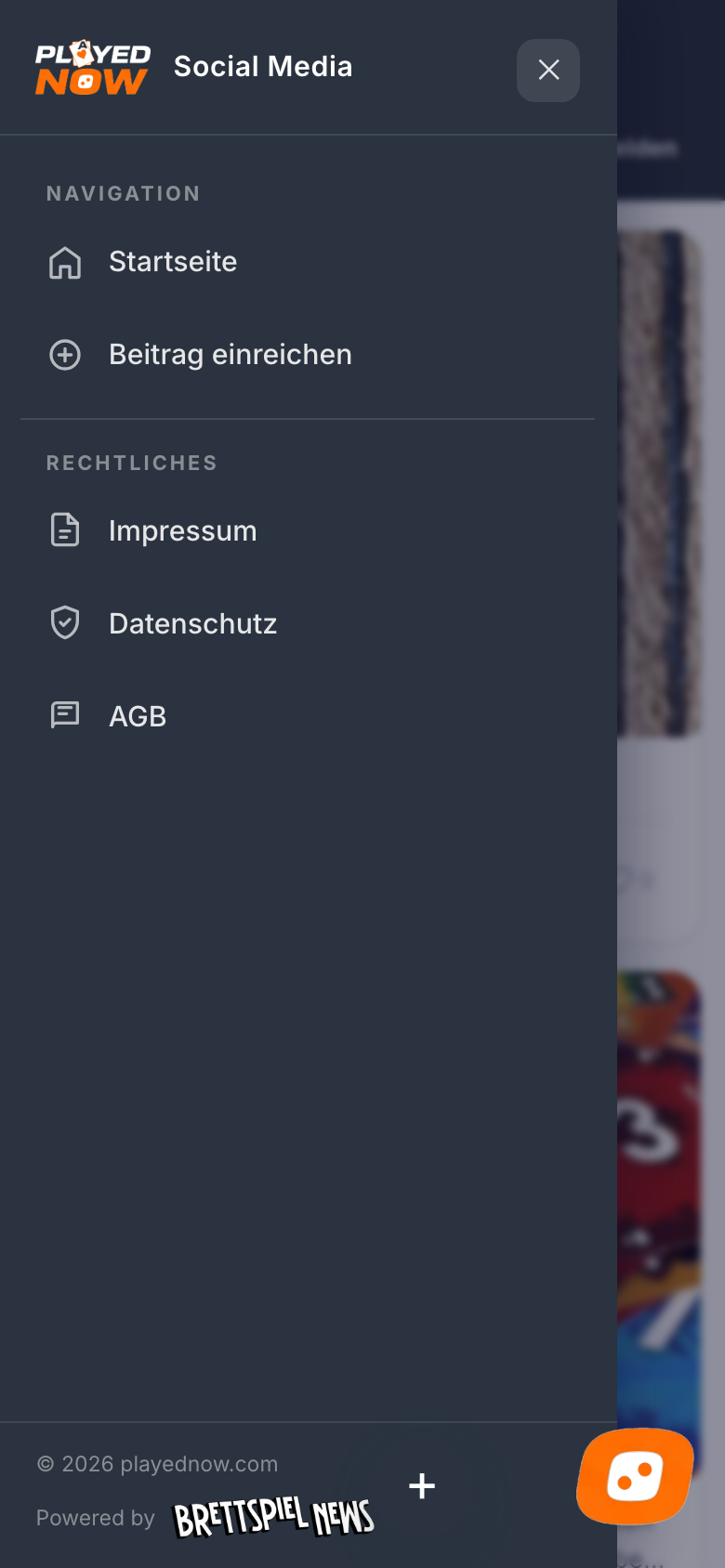
Cambiar de idioma
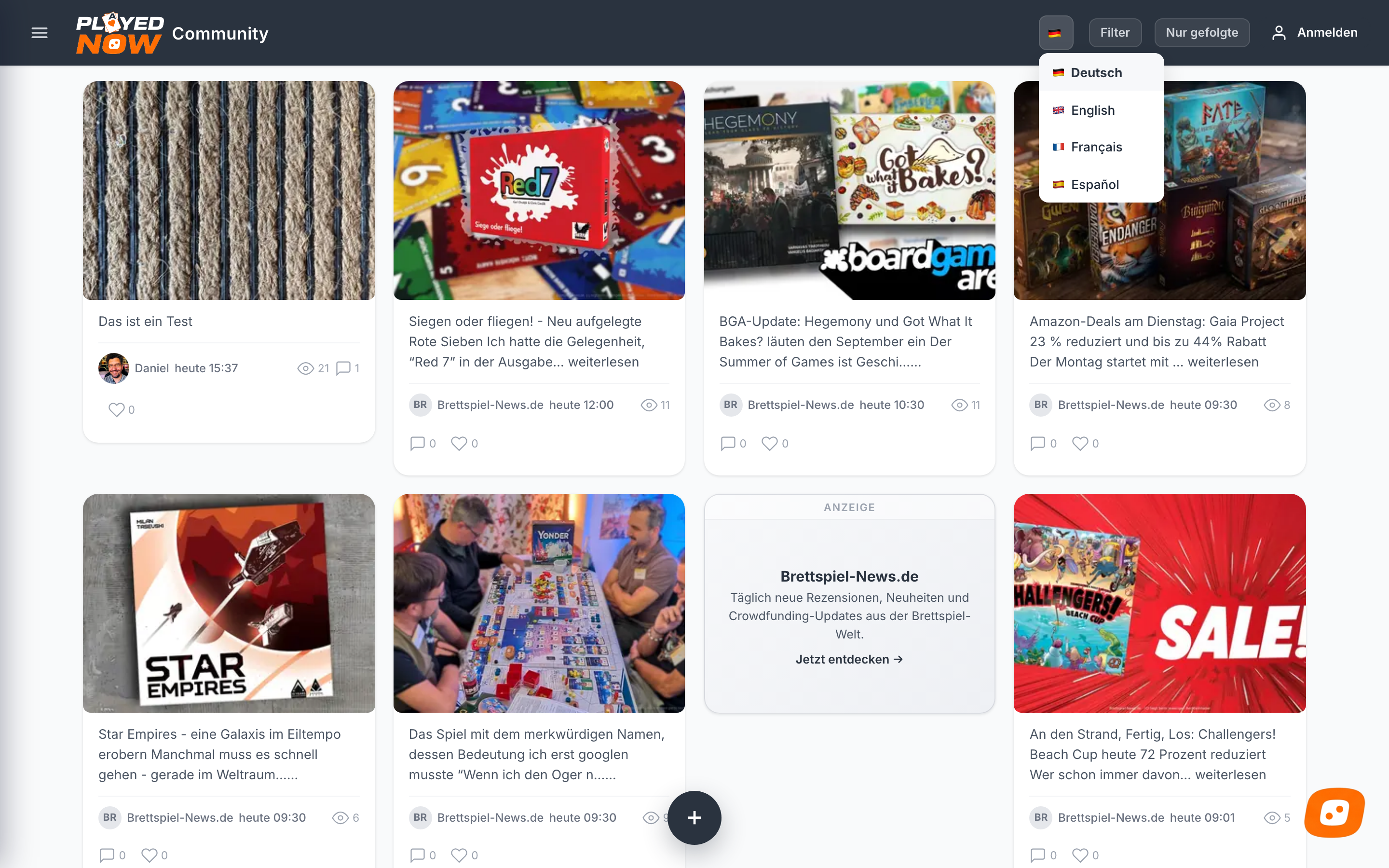
Tu elección se guarda y sigue vigente en la próxima visita. Alternativamente por dirección: playednow.com/?lang=es
Parte 3 · Preguntas frecuentes
12Preguntas y respuestas
¿Necesito una cuenta?
Para leer, comentar y publicar no. Para corazones, seguir y notificaciones sí.
¿Puedo pedir que se borre una publicación?
Sí. Envía el ID de publicación del final de la publicación (p. ej. #392) junto con tu petición al equipo.
¿Por qué no veo mi publicación enseguida?
Las publicaciones de remitentes sin sesión iniciada se revisan antes de publicarse.
¿Cuánto cuesta playednow.com?
Nada. El sitio se financia con los mosaicos marcados como ANZEIGE.
Mi idioma no se aplica
El ajuste está en una cookie. Si el navegador borra las cookies, el sitio vuelve al alemán. Entonces elige de nuevo con el icono de la bandera.
¿Está completa la cobertura de SPIEL Essen?
Sí — el asistente conoce más de 900 expositores y alrededor de 1.300 novedades de SPIEL 2026 con pabellón y stand. A eso se suman los informes de feria y los avisos de agotamiento de la comunidad — en directo desde la feria.
¿Todo claro? Pues adelante.
A la página de inicio