
So funktioniert playednow.com
Alle Funktionen erklärt — erst der Schnelleinstieg in fünf Minuten, danach jedes Detail zum Nachschlagen.
Teil 1 · Schnelleinstieg
In fünf Minuten startklar. Für alle, die einfach loslegen wollen.
1Die Seite auf einen Blick
Nach dem Aufruf von playednow.com landest du direkt im Beitrags-Bereich. Ein Konto brauchst du dafür nicht — Lesen geht immer.
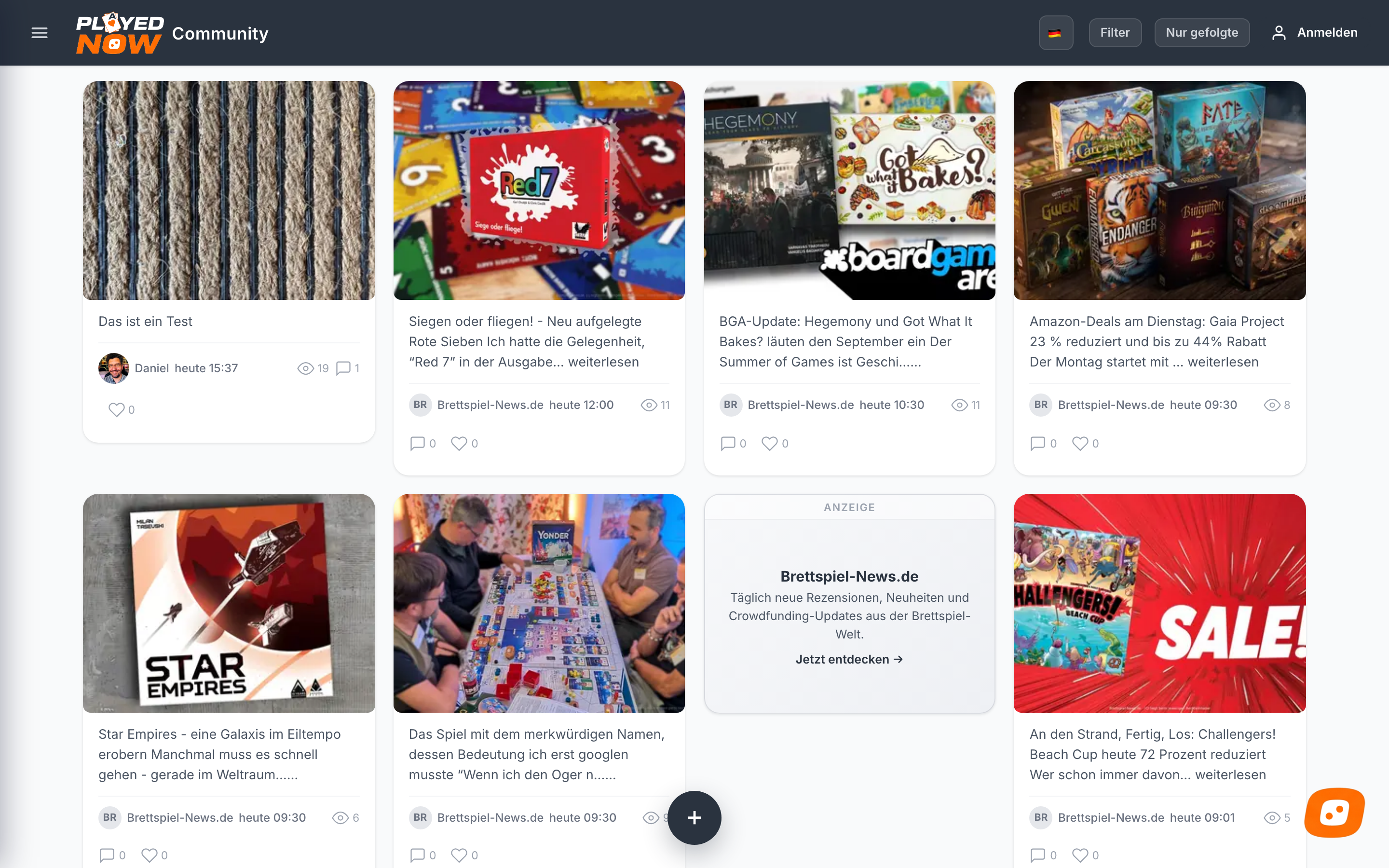
Die Kachelansicht zeigt pro Beitrag ein Bild, die Überschrift, den Autor sowie drei Zahlen: Aufrufe (Auge), Kommentare (Sprechblase) und Herzen (Gefällt mir).
Die Kopfzeile

| Element | Wofür |
|---|---|
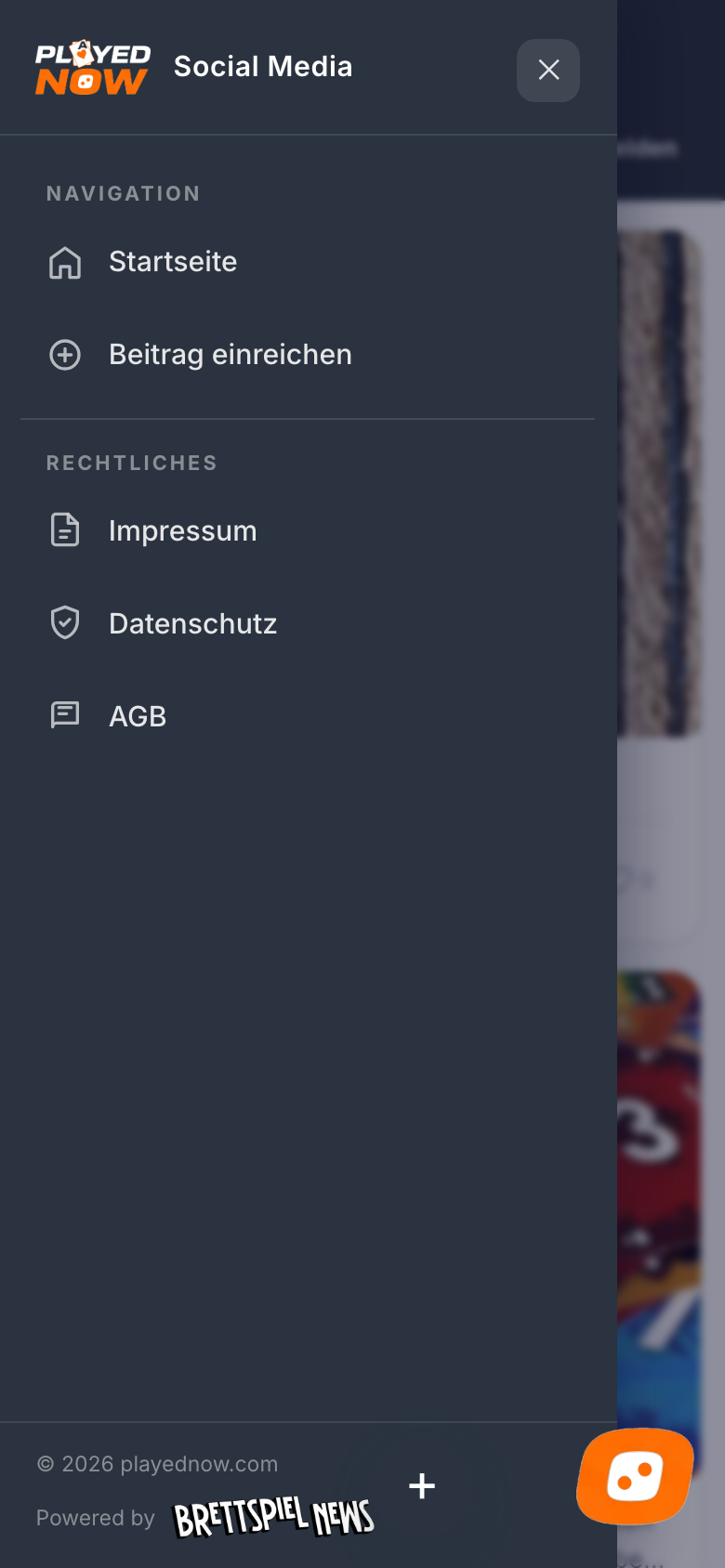
| ☰ Menü | Öffnet die Navigation mit Startseite, Anleitung, Beitrag einreichen und den rechtlichen Seiten. |
| 🇩🇪 Sprache | Stellt die Seite auf Deutsch, Englisch, Französisch oder Spanisch um. |
| Filter | Suche, Quelle, Zeitraum und Sortierung der Beiträge. |
| Nur gefolgte | Blendet alles aus außer Beiträgen von Leuten, denen du folgst. |
| Anmelden | Anmeldefeld für E-Mail und Passwort, dazu der Link zur Registrierung. |
2In fünf Minuten startklar
Die vier Schritte, mit denen du alles Wichtige einmal gemacht hast.
- Umsehen. Beitrag anklicken, lesen, zurück. Ganz ohne Konto.
- Konto anlegen. Oben rechts auf „Anmelden“, dann „Neu hier? Konto erstellen“. Name, E-Mail, Passwort — fertig.
- Etwas beitragen. Unten links auf das orange +, Text schreiben oder Foto hochladen, absenden.
- Mitreden. Unter jedem Beitrag ein Herz vergeben oder einen Kommentar schreiben.
- Assistenten im Vollbild nutzen. Ist auf dem Handy zu viel los? Oben im Chat auf das Vier-Ecken-Symbol tippen — der Assistent fuellt den ganzen Bildschirm.
3Am Handy
Die Seite passt sich automatisch an. Beiträge stehen untereinander statt nebeneinander.
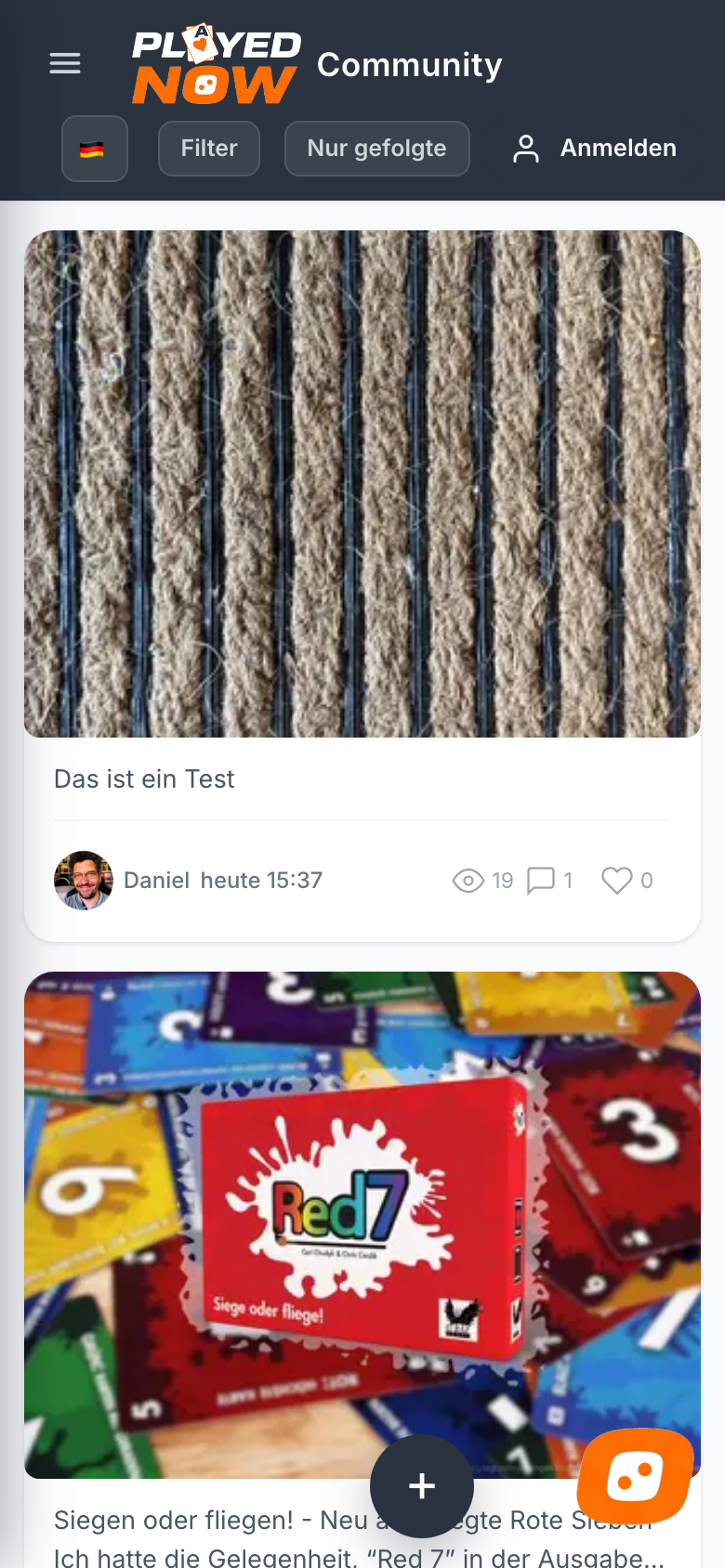
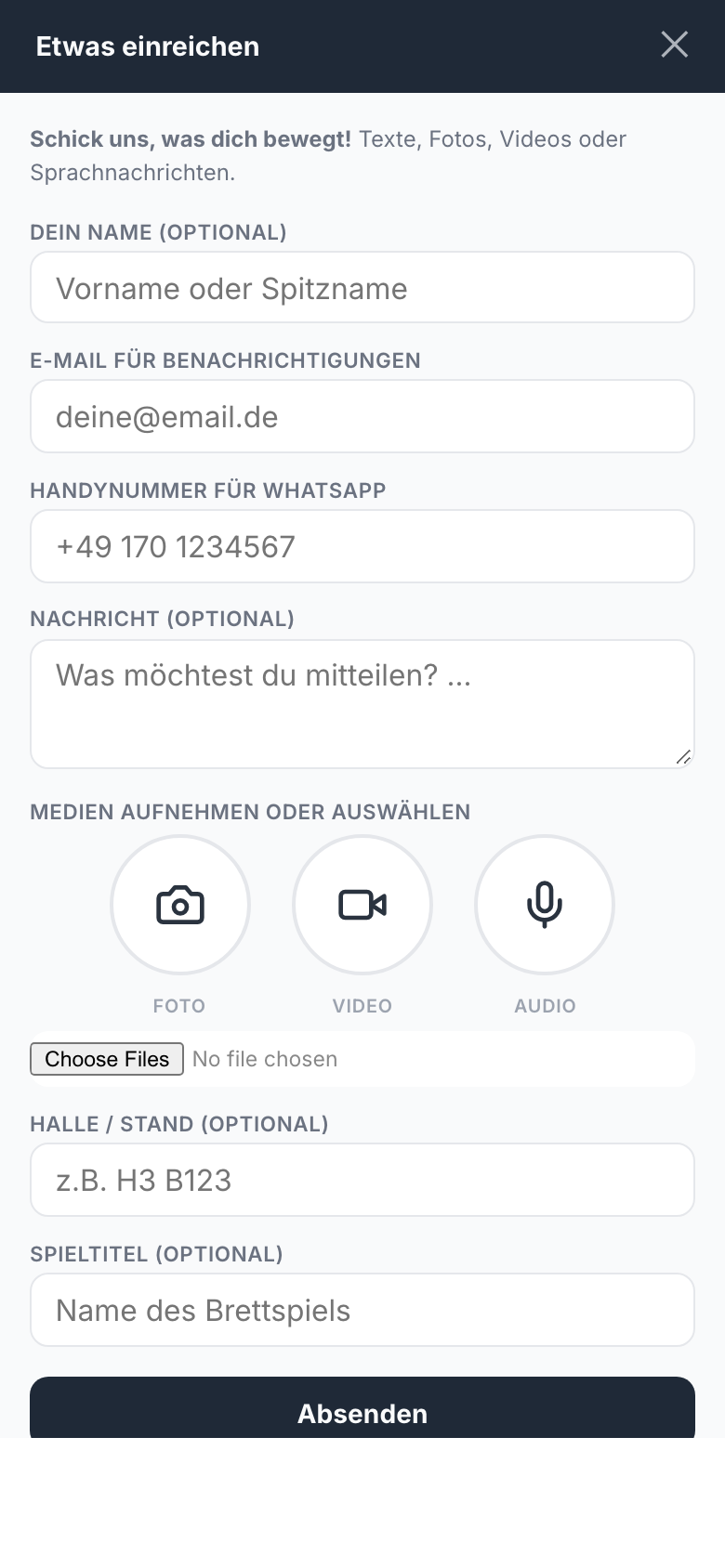
Alles funktioniert wie am Computer. Beim Einreichen kannst du zusätzlich direkt die Kamera oder das Mikrofon verwenden.
Teil 2 · Alle Funktionen im Detail
Jede Funktion einzeln erklärt — zum Nachschlagen.
4Konto und Anmeldung
Lesen geht ohne Konto. Für Herzen, Folgen und Benachrichtigungen brauchst du eins.
Anmelden
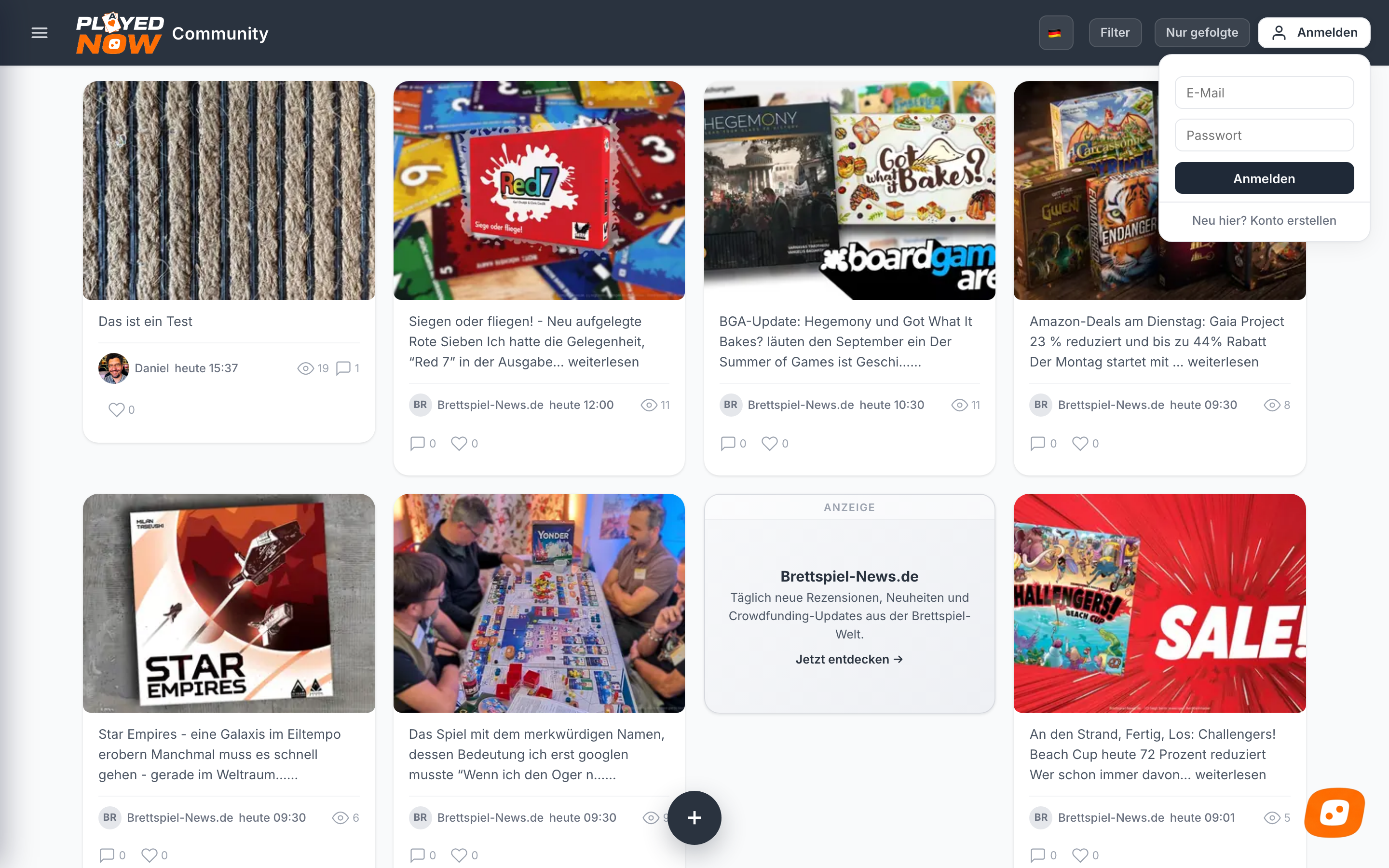
Ein Klick auf „Anmelden“ klappt das Feld direkt in der Kopfzeile auf — ohne Seitenwechsel.
Registrieren
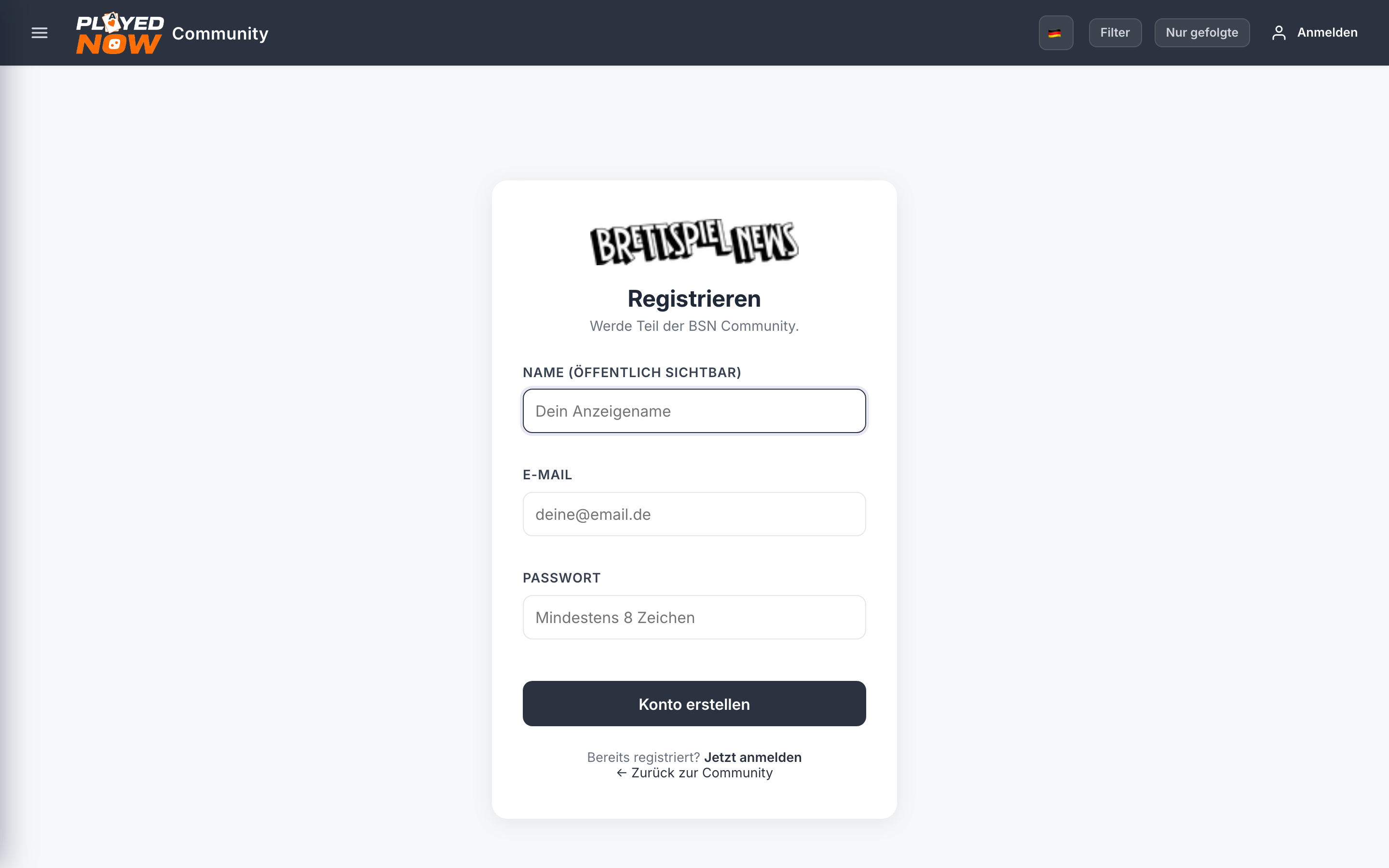
| Feld | Hinweis |
|---|---|
| Name | Öffentlich sichtbar. Steht später an deinen Beiträgen und Kommentaren. |
| Für Anmeldung und Benachrichtigungen. Nicht öffentlich. | |
| Passwort | Mindestens 8 Zeichen. |
Passwort vergessen?
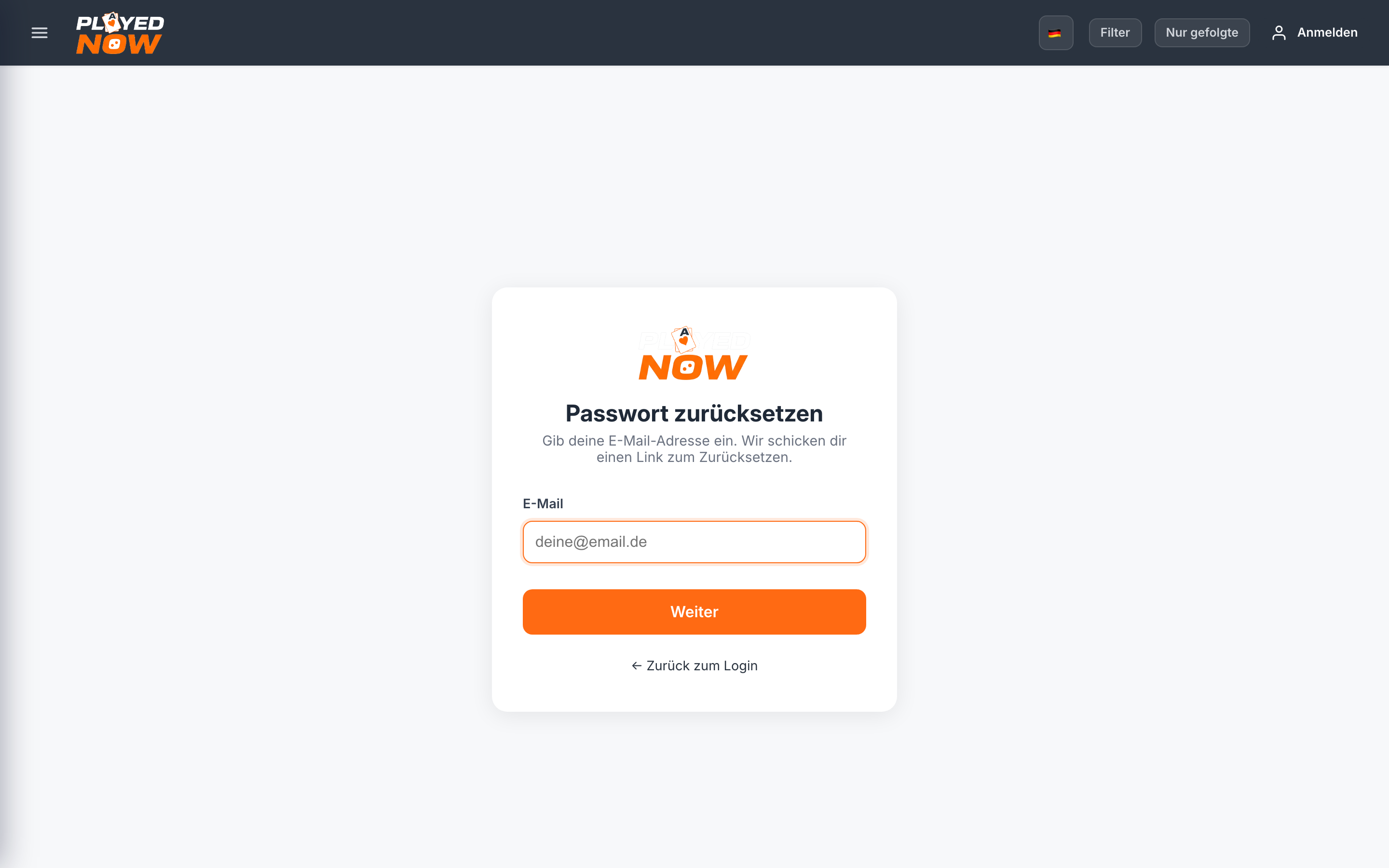
Ist das Passwort verloren? Klick auf der Anmeldeseite auf „Passwort vergessen?«, gib deine E-Mail-Adresse ein — wir schicken dir einen Link zum Zuruecksetzen. Damit waehlst du ein neues Passwort.
E-Mail-Adresse aendern
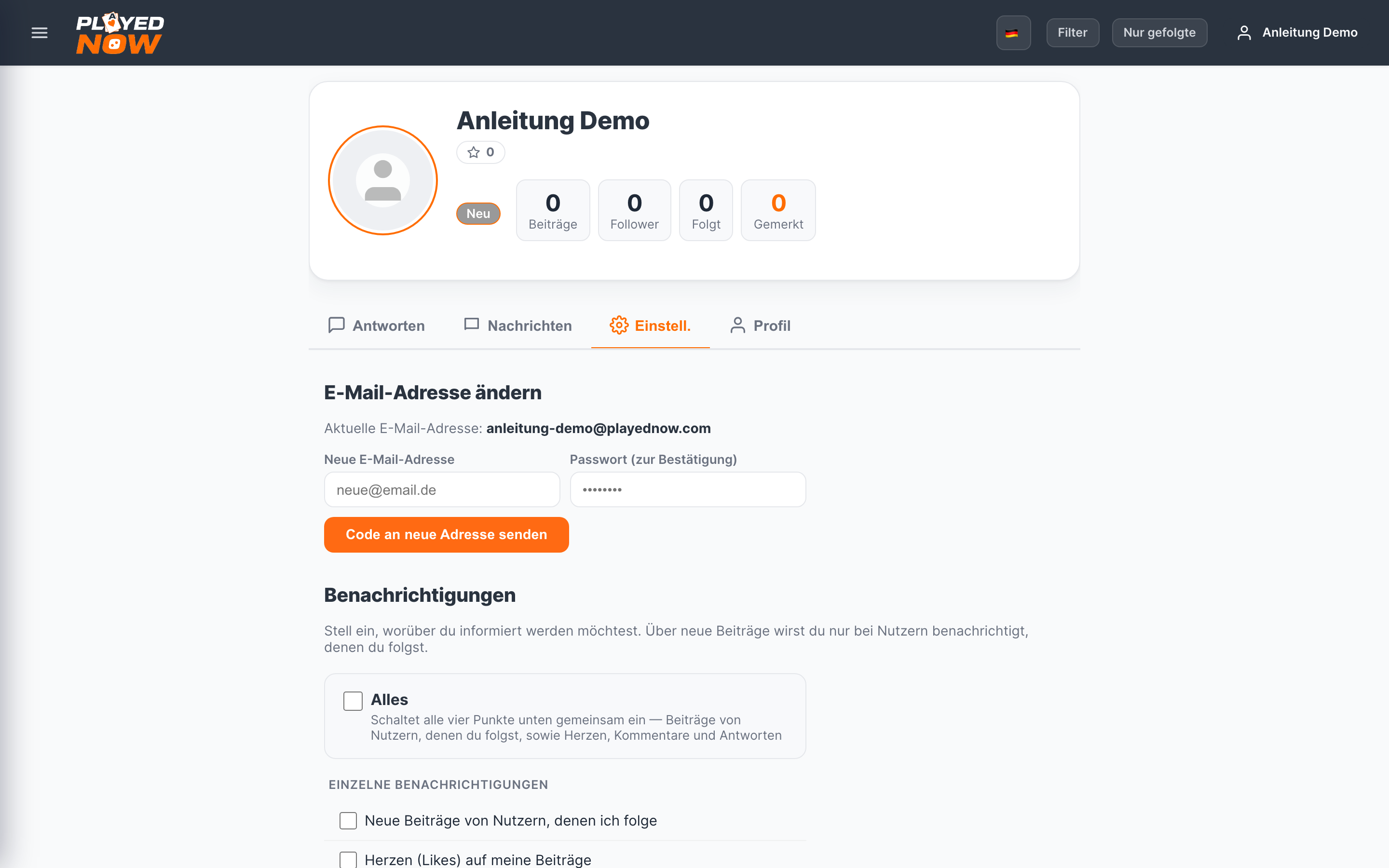
Die neue Adresse wird erst aktiv, wenn du den Code aus der Mail an die neue Adresse eingibst. So ist sichergestellt, dass sie wirklich dir gehoert — und nichts verloren geht, falls ein Tippfehler dabei war.
5Beiträge lesen
Ein Klick auf eine Kachel öffnet den vollständigen Beitrag.
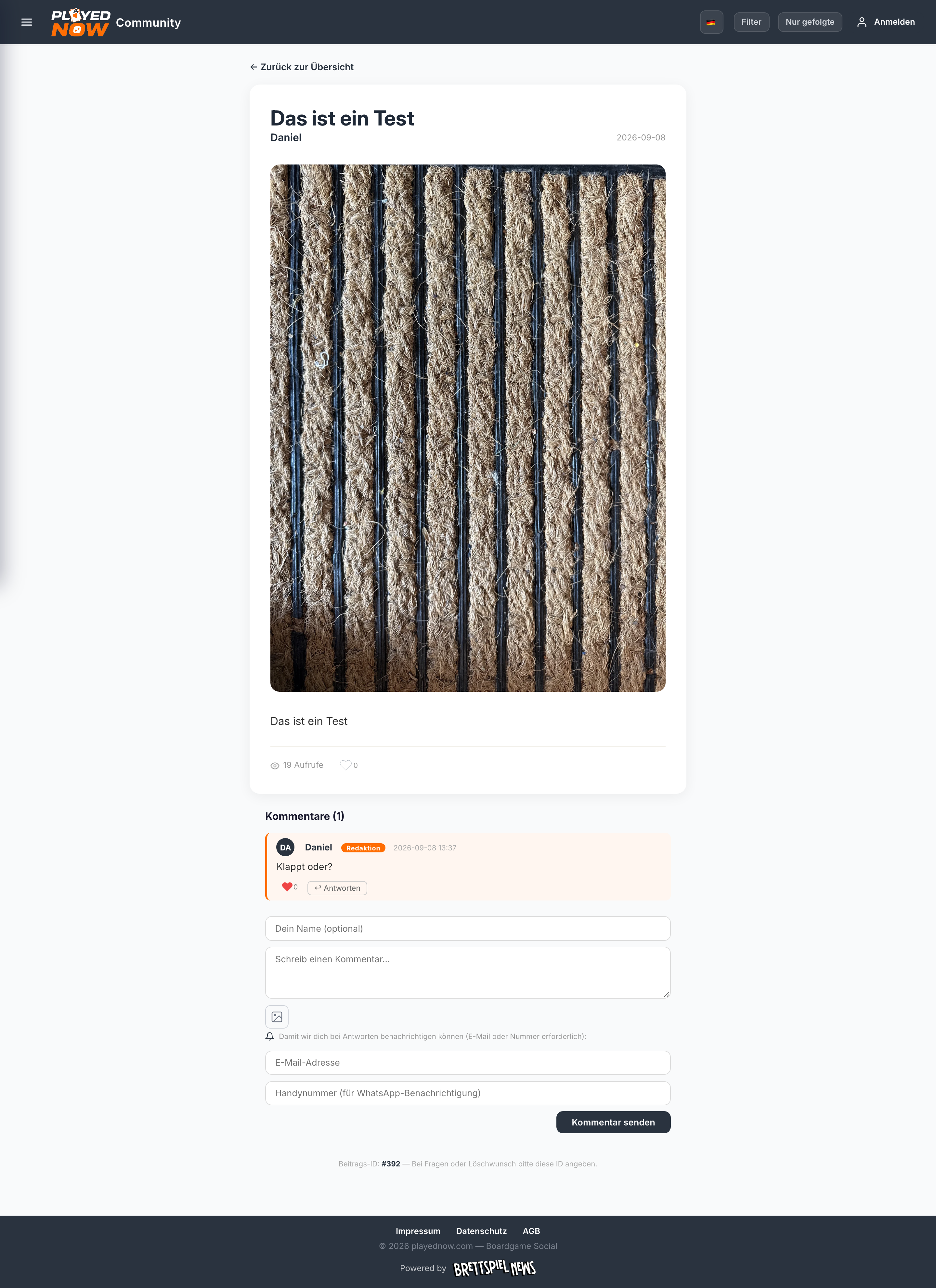
Jeder Beitrag hat unten eine Beitrags-ID (z. B. #392). Diese Nummer bitte bei Rückfragen oder einem Löschwunsch angeben.
Woher die Beiträge kommen
| Quelle | Bedeutung |
|---|---|
| Community | Von Nutzerinnen und Nutzern eingereicht. |
| News | Automatisch von Brettspiel-News.de übernommen. |
| Anzeige | Als ANZEIGE gekennzeichnete Werbekachel. |
6Herzen, Kommentare, Antworten
Der Kommentarbereich steht unter jedem Beitrag.
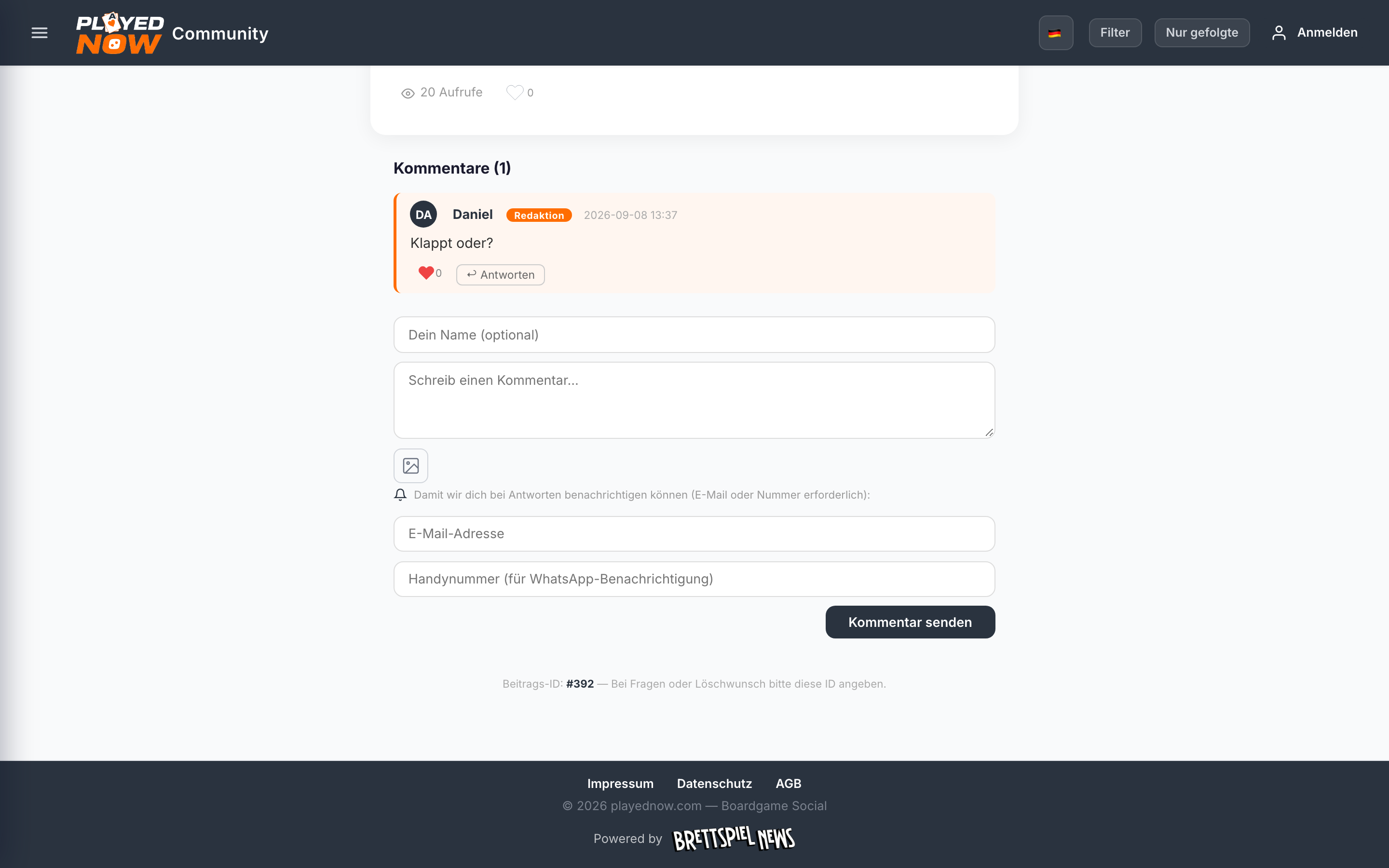
- Herz vergeben. Klick auf das Herz — beim Beitrag oder bei einem einzelnen Kommentar. Nochmal klicken nimmt es zurück.
- Kommentieren. Text ins Feld „Schreib einen Kommentar…“, optional ein Bild anhängen, dann „Kommentar senden“.
- Antworten. „↩ Antworten“ bei einem Kommentar bezieht deine Antwort direkt auf diesen Beitrag.
7Eigenen Beitrag einreichen
Über das orange + unten links — oder direkt über playednow.com/?submit=1.
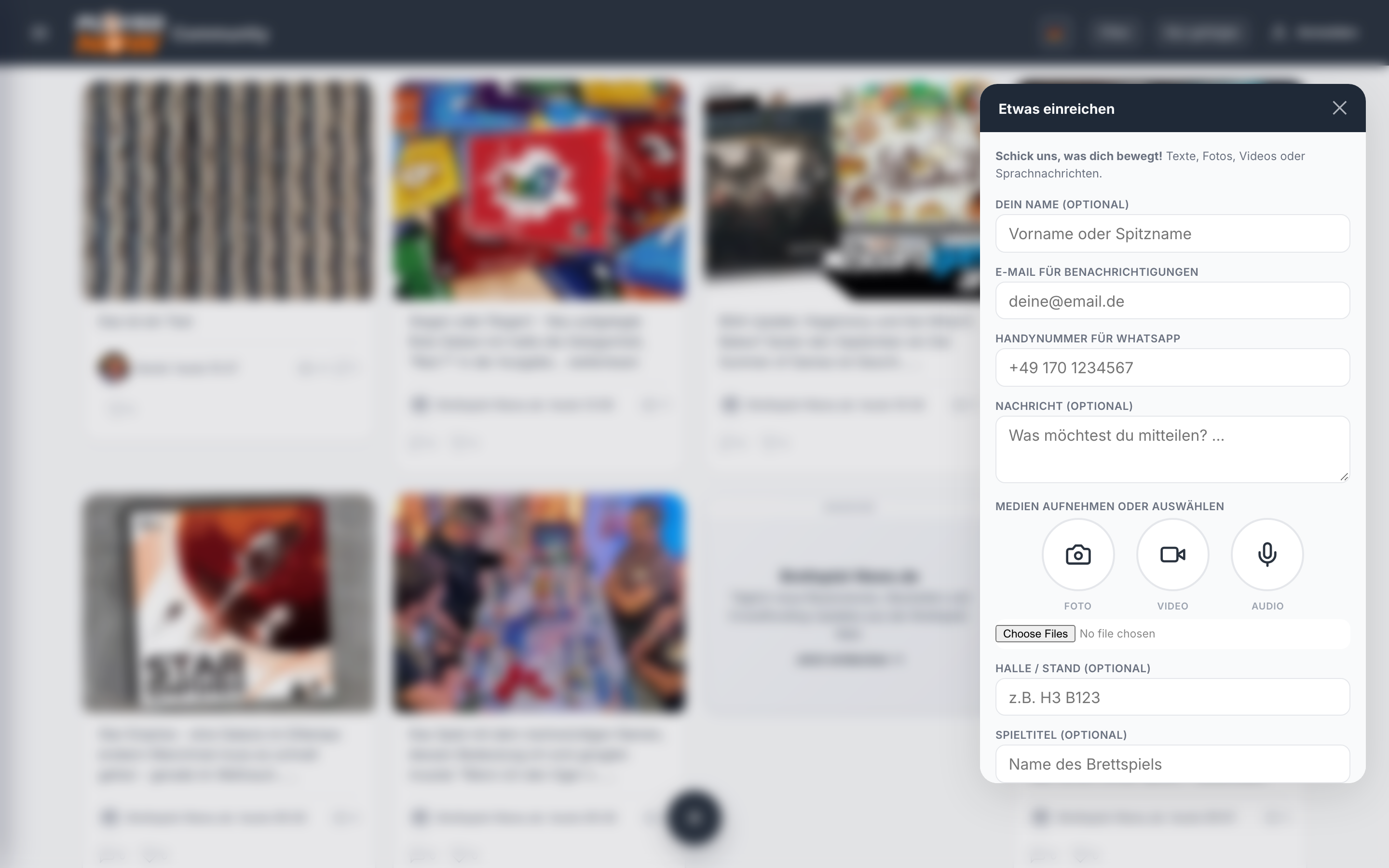
| Feld | Bedeutung |
|---|---|
| Dein Name | Optional. Ohne Angabe erscheint der Beitrag ohne Namen. |
| Für die Benachrichtigung, wenn jemand auf deinen Beitrag reagiert. | |
| Nachricht | Der eigentliche Text. |
| Foto / Video / Audio | Am Handy öffnet sich direkt Kamera bzw. Mikrofon, am Computer die Dateiauswahl. |
| Halle / Stand | Für Messebesuche, z. B. H3 B123. |
| Spieltitel | Name des Brettspiels. Macht den Beitrag über den Filter auffindbar. |
8Filter und Suche
Über die Schaltfläche Filter in der Kopfzeile.
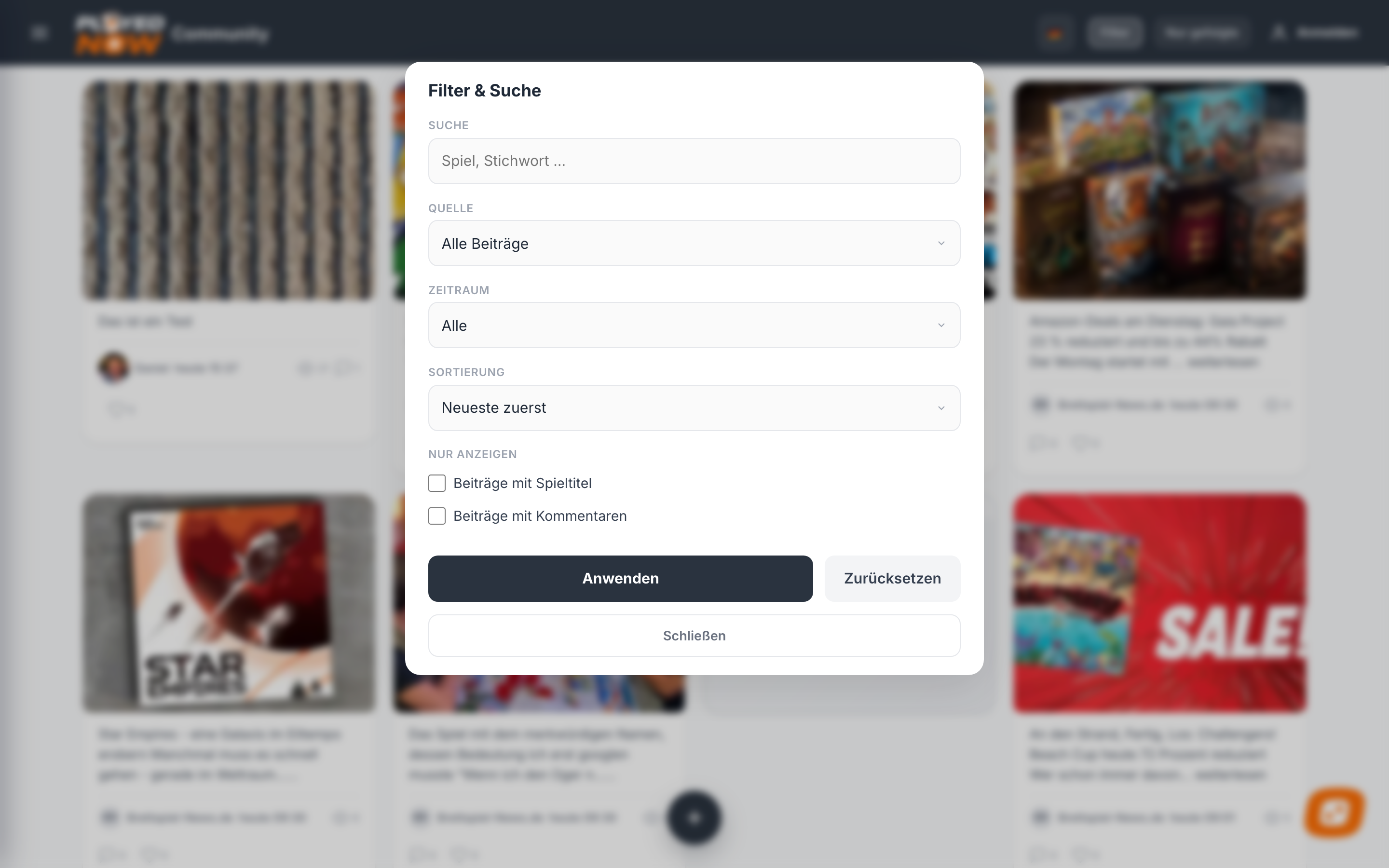
| Einstellung | Auswahl |
|---|---|
| Suche | Freitext nach Spiel oder Stichwort (max. 80 Zeichen). |
| Quelle | Alle Beiträge · Nur aus der Community · Nur News |
| Zeitraum | Alle · Letzte 24 Stunden · Letzte 7 Tage · Letzte 30 Tage |
| Sortierung | Neueste zuerst · Beliebteste · Meistgesehen · Meistdiskutiert |
| Nur anzeigen | Beiträge mit Spieltitel · Beiträge mit Kommentaren |
Mit Anwenden übernimmst du die Auswahl, Zurücksetzen stellt den Ausgangszustand her.
9Der Brettspiel-Assistent
Die Chat-Blase unten rechts öffnet einen Assistenten für Brettspielfragen.
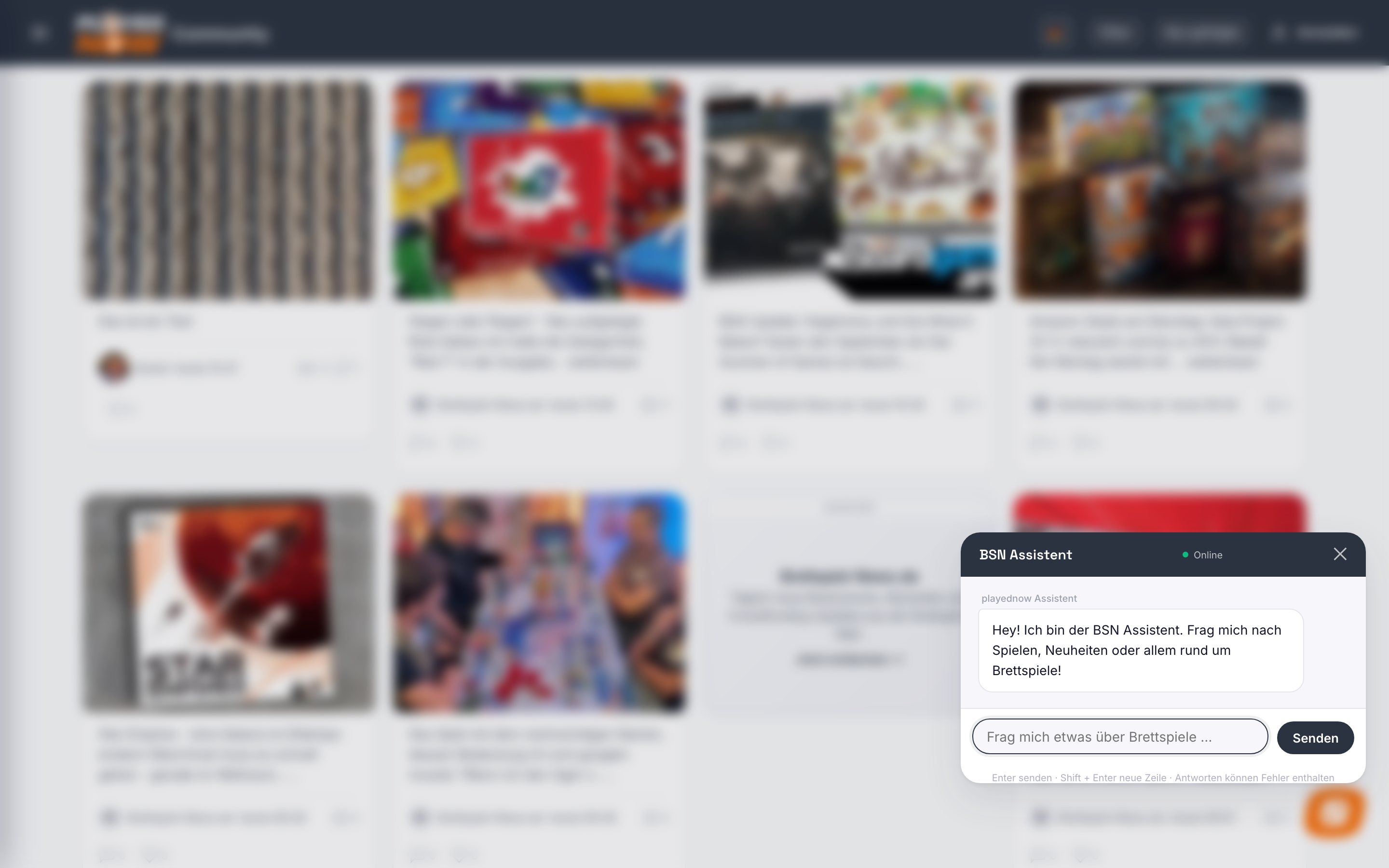
Frage eintippen und Senden drücken. Enter sendet, Shift + Enter erzeugt eine neue Zeile.
Der Assistent im Vollbild
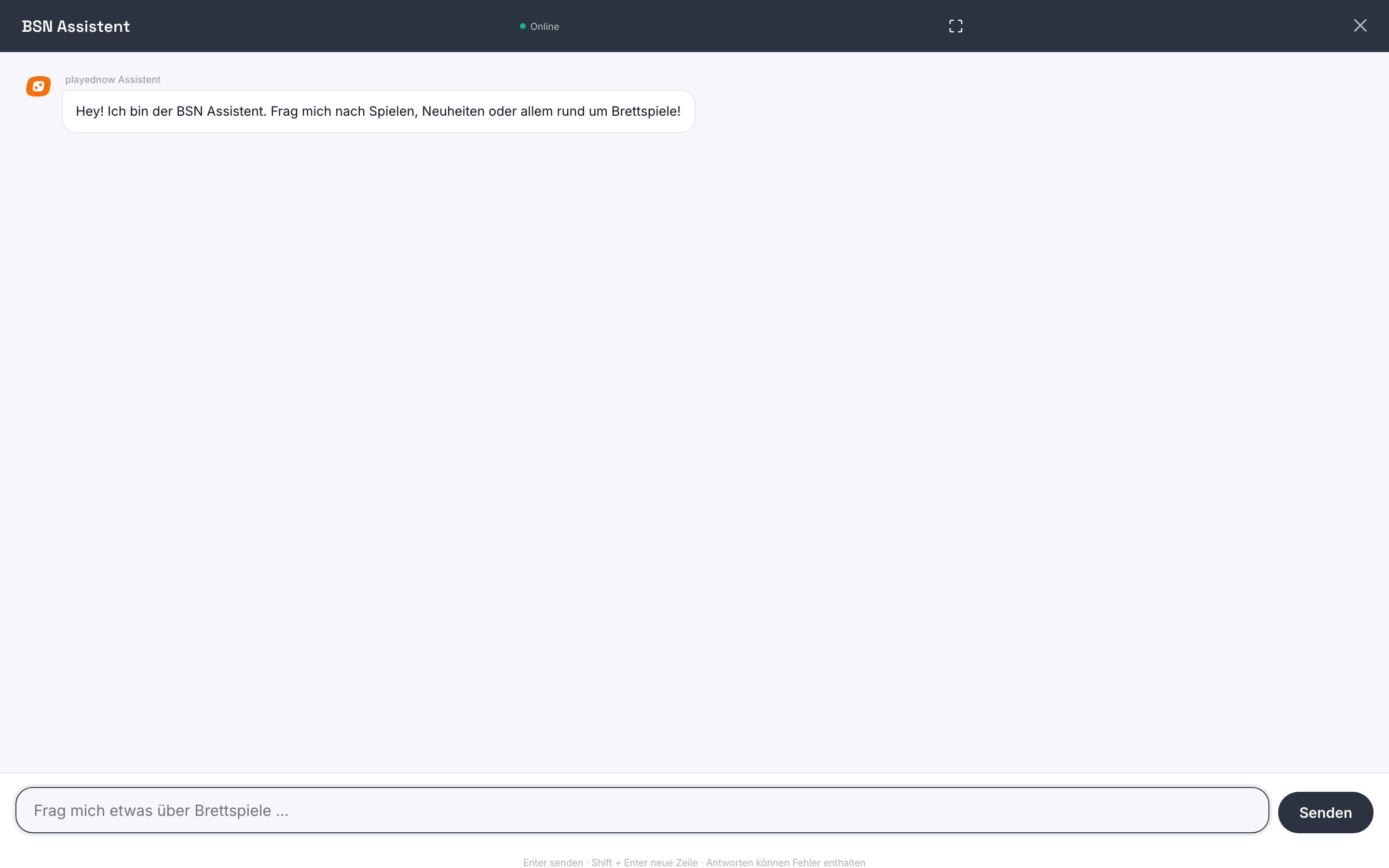
Auf dem Handy ist der Assistent normalerweise ein schmaler Streifen ueber dem Inhalt. Im Vollbild-Modus bekommt er den ganzen Bildschirm — genug Platz fuer ausfuehrliche Antworten mit vielen verlinkten Beitraegen.
Fragen zur SPIEL Essen 2026
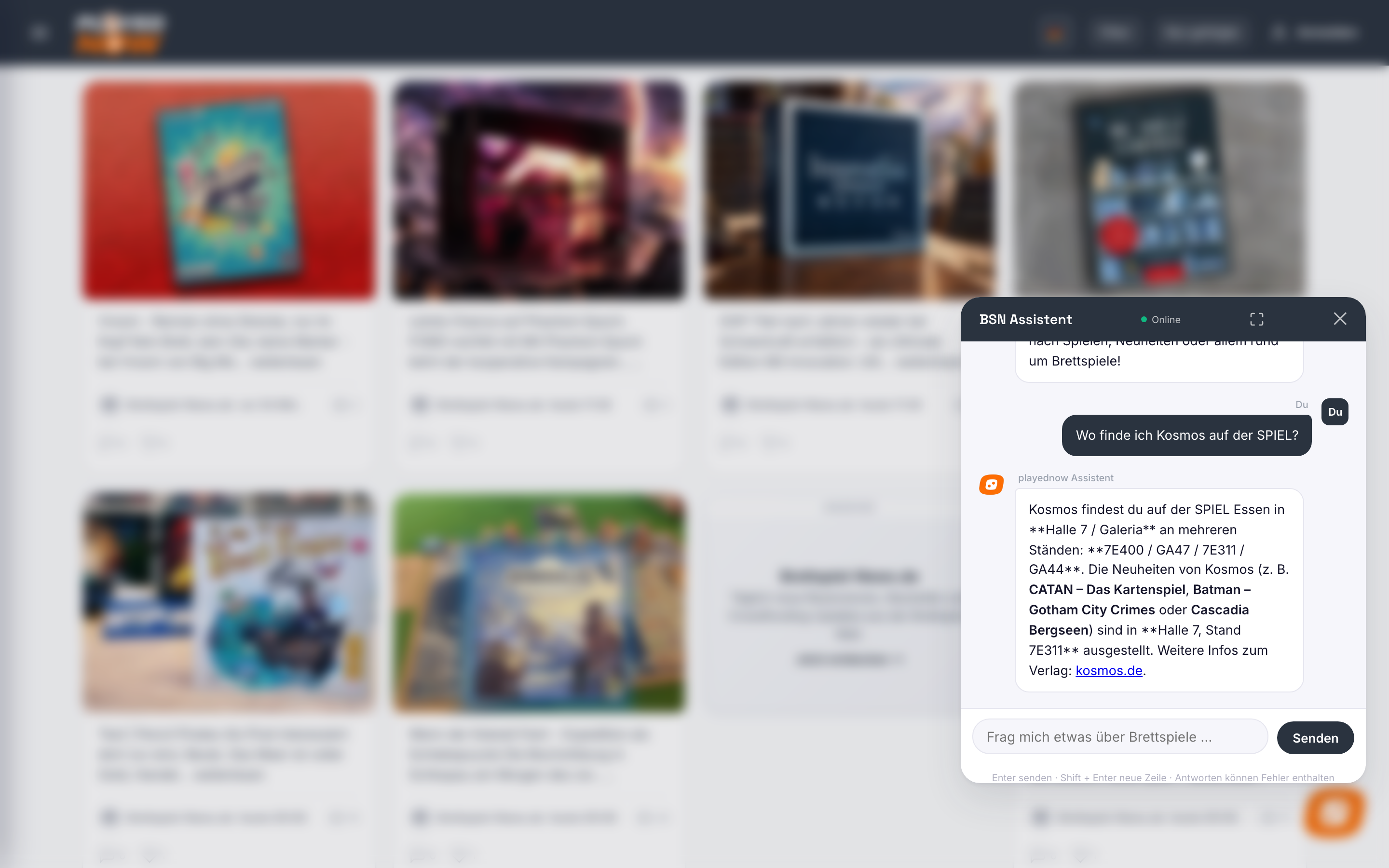
Zur SPIEL Essen 2026 kennt der Assistent ueber 900 Aussteller und rund 1.300 Neuheiten der Messe — mit der exakten Position, wo sie zu finden sind. Ergaenzt wird das durch die echten Ausverkauft-Meldungen und Highlights, die unsere Redaktion und die Community live vom Gelaende einreichen.
10Benachrichtigungen
Angemeldete Nutzer sehen ein Glockensymbol mit allen Reaktionen.
Benachrichtigt wird über:
- Neue Beiträge von Personen, denen du folgst
- Herzen auf deine Beiträge
- Kommentare unter deinen Beiträgen
- Antworten auf deine Kommentare
Jede Art hat ein eigenes farbiges Symbol, dazu eine Zeitangabe wie „vor 5 Min.“. Ein Eintrag verschwindet erst, wenn du ihn wirklich anklickst.
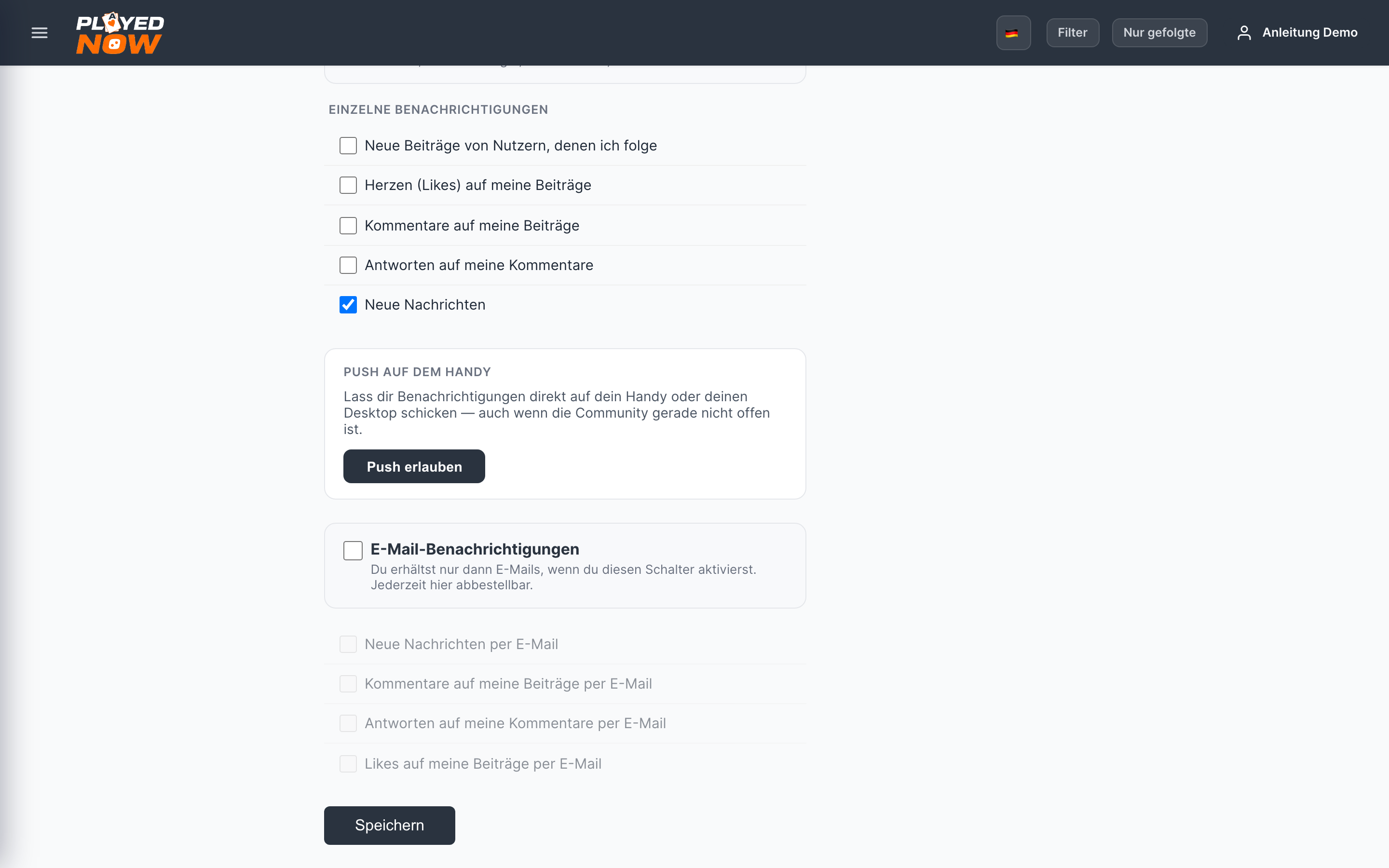
Push auf dem Handy
Wenn du es ganz bequem haben willst: „Push erlauben« in den Benachrichtigungs-Einstellungen. Dann kommt eine Mitteilung direkt aufs Handy oder den Desktop — auch wenn die Seite gerade nicht offen ist. Jederzeit mit „Push deaktivieren“ wieder zuruecknehmbar.
E-Mail-Benachrichtigungen
Wer lieber eine Mail bekommt, statt staendig aufs Handy zu schauen: Unten in den Einstellungen unter E-Mail-Benachrichtigungen den Schalter aktivieren — und genau waehlen, worueber (Herzen, Kommentare, Antworten, neue Nachrichten). Alles jederzeit hier wieder abstellbar.
Nachrichten
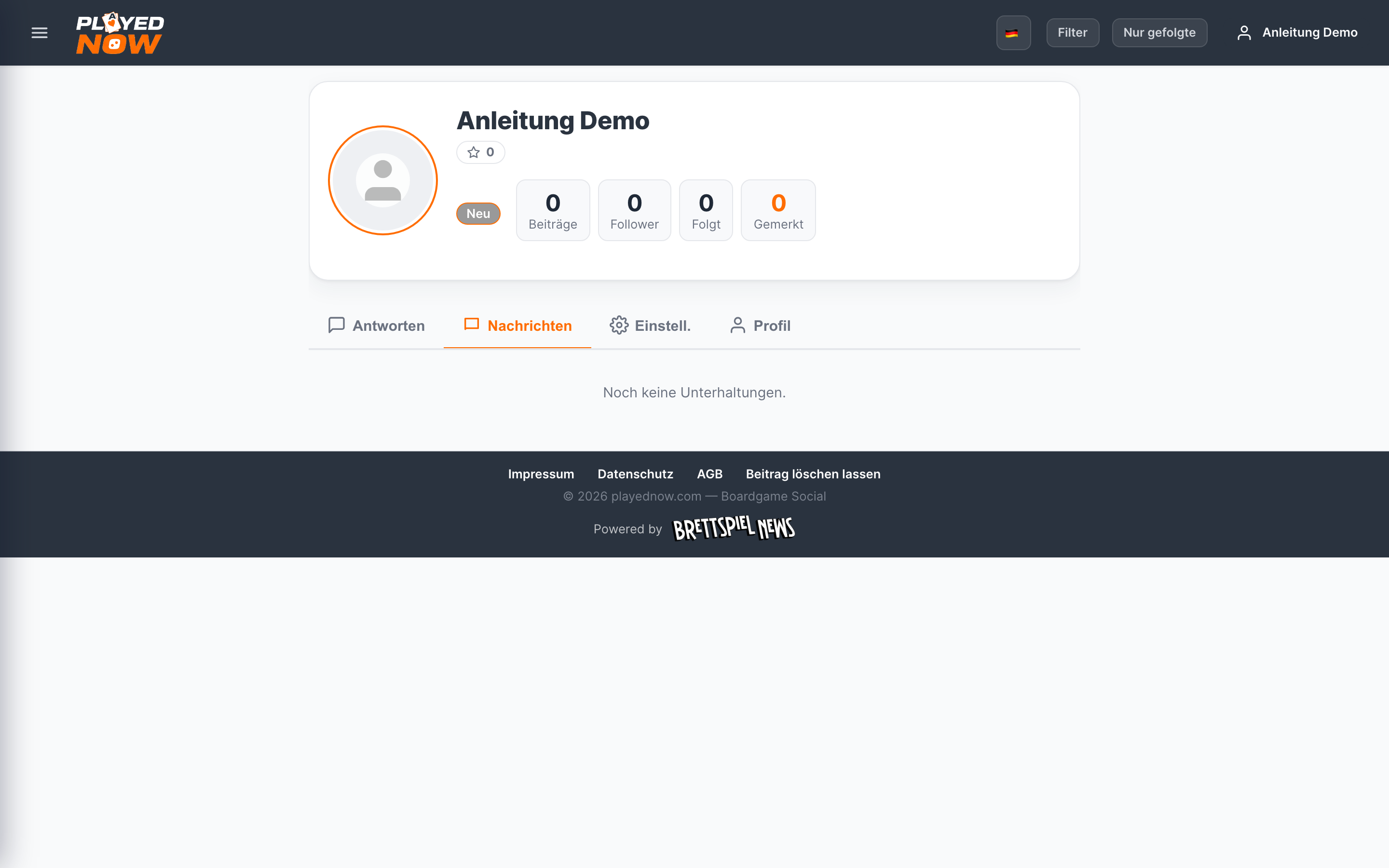
Hinter der Glocke oben rechts verbergen sich Nachrichten, Herzen, Kommentare und Antworten. Ein Klick zeigt alles auf einen Blick. Eigene Nachrichten findest du ausserdem im Profil unter dem Reiter Nachrichten — dort kannst du antworten, einen Verlauf ansehen und (falls noetig) jemanden blockieren.
Beitrag loeschen lassen
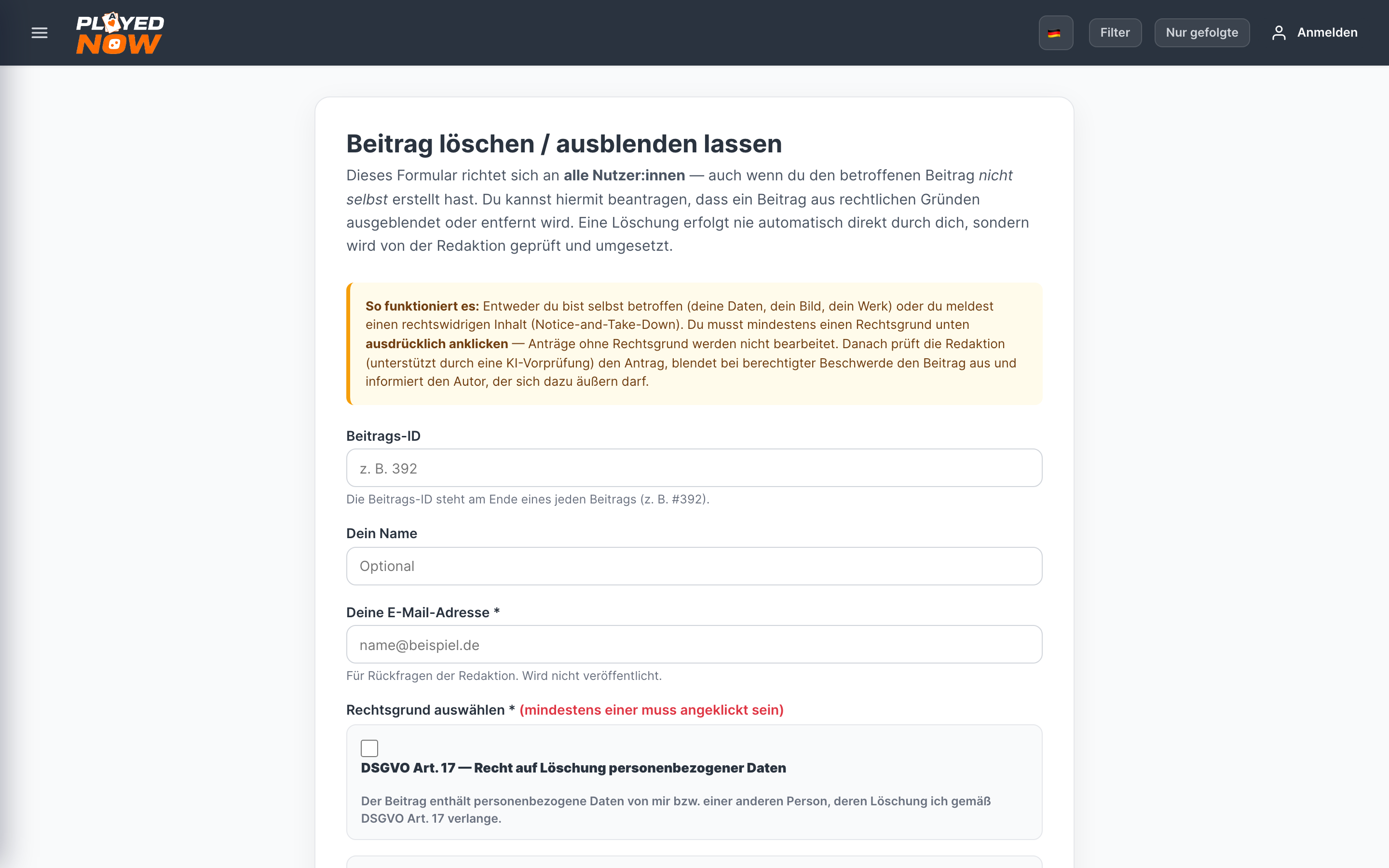
Fuer rechtliche Gruende (z. B. Persoenlichkeitsrechte, falsche Angaben oder Urheberrecht) gibt es das Formular Beitrag loeschen lassen im Menue. Du beschreibst kurz, worum es geht — wir pruefen, blenden den Beitrag vorlaeufig aus und melden uns bei dir. Der Autor des Beitrags bekommt Nachricht, damit er Stellung nehmen kann.
11Menü und Sprache
Das Menü
Sprache umstellen
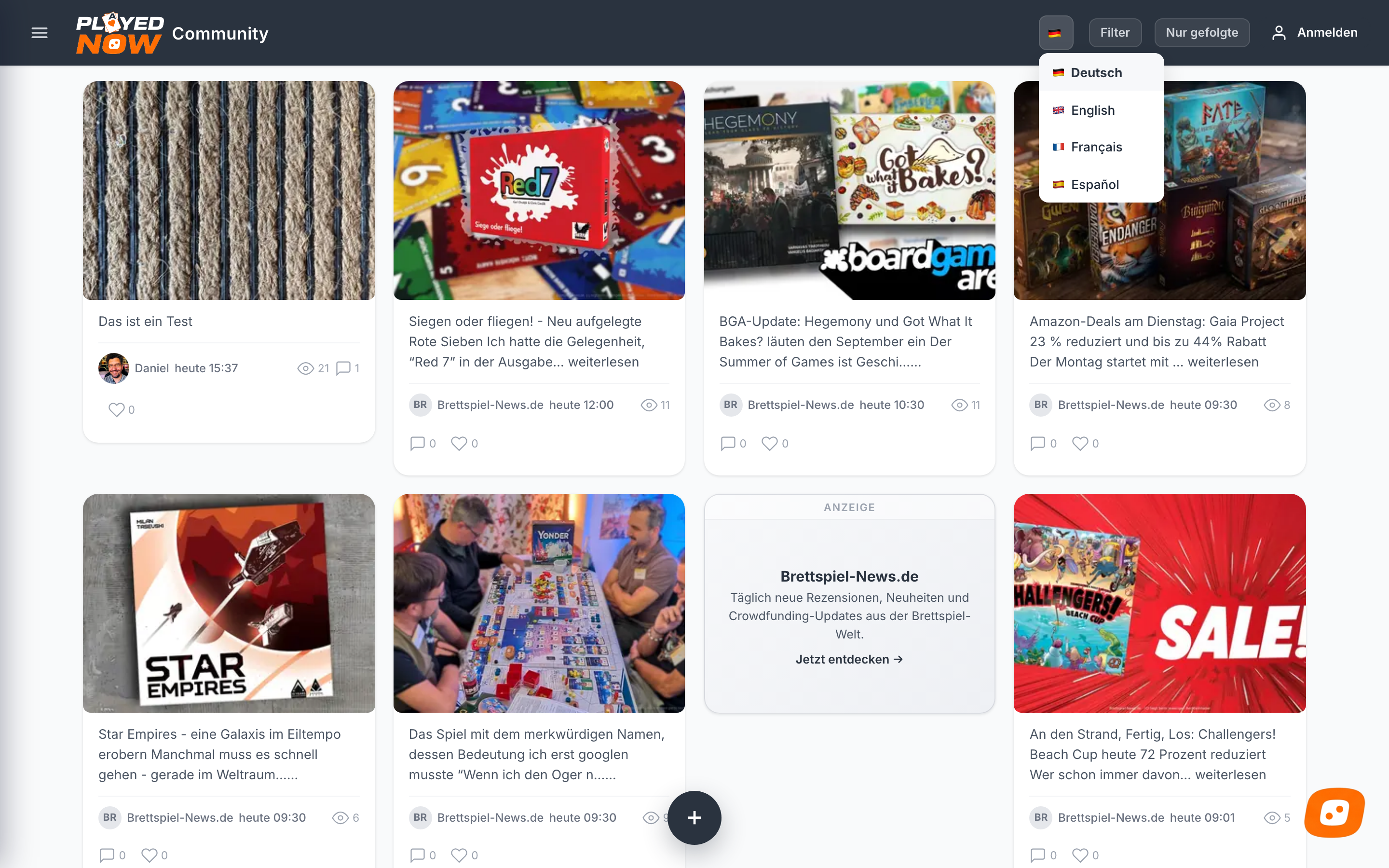
Die Wahl wird gespeichert und gilt beim nächsten Besuch weiter. Alternativ per Adresse: playednow.com/?lang=en
Teil 3 · Häufige Fragen
12Fragen und Antworten
Brauche ich ein Konto?
Zum Lesen, Kommentieren und Einreichen nicht. Für Herzen, Folgen und Benachrichtigungen ja.
Kann ich einen Beitrag löschen lassen?
Ja. Die Beitrags-ID vom Ende des Beitrags (z. B. #392) zusammen mit dem Wunsch an das Team schicken.
Warum sehe ich meinen Beitrag nicht sofort?
Beiträge von nicht angemeldeten Einsendern werden vor der Veröffentlichung geprüft.
Was kostet playednow.com?
Nichts. Die Seite finanziert sich über die als ANZEIGE gekennzeichneten Kacheln.
Meine Sprache wird nicht übernommen
Die Einstellung liegt in einem Cookie. Wenn der Browser Cookies löscht, steht die Seite wieder auf Deutsch. Dann erneut über das Flaggensymbol wählen.
Ist die SPIEL-Essen-Abdeckung komplett?
Ja — der Assistent kennt ueber 900 Aussteller und rund 1.300 Neuheiten der SPIEL 2026 mit Halle und Stand. Ergaenzend dazu kommen die echten Messe-Meldungen und Ausverkauft-Hinweise aus der Community dazu — live vom Gelaende.
Alles klar? Dann los.
Zur Startseite